Як налаштувати TouchBar?
Появу Touch Bar в ноутбуках MacBook Pro користувачі сприйняли неоднозначно. Комусь нова фішка дуже навіть сподобалася, а деякі користувачі так і не зрозуміли користі від цієї допоміжної панелі.
Я вважаю, що Touch Bar не припав до душі тільки тому, хто не зумів його зручно налаштувати під себе. У мене вийшло це зробити на моєму MacBook Pro 2017. У цьому матеріалі я поділюся своїми унікальними параметрами. Можливо, тобі доведеться щось змінити під свої завдання, але суть вловити точно можна.
Розділи Control Strip і додаток через клавішу Fn
У стандартних налаштуваннях (якщо ти нічого не міняв), Touch Bar ділиться на дві частини. Зліва розташовані кнопки для швидкого доступу до функцій програми, яка у тебе в цей момент відкрита. Справа знаходиться смуга Control Strip, яка управляє основними параметрами MacBook (гучність, яскравість та інше).
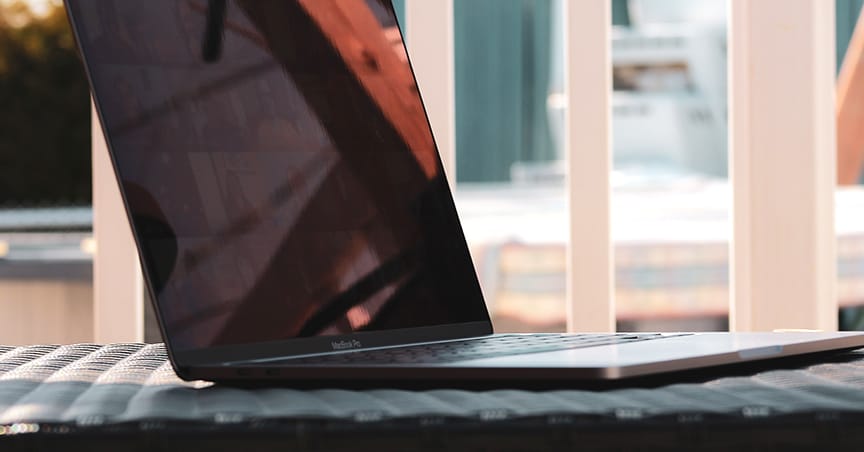
Таке дефолтне розташування використовувати зовсім незручно. Куди практичніше розділити Control Strip і сервіси через клавішу "Fn".
Як поділити Control Strip і управління додатком:
- • Перейди по шляху "Системні параметри" – "Клавіатура"
- • У рядку під назвою "Показувати на Touch Bar" вибери "розгорнути Control Strip"
- • А в пункті "Натисніть і утримуйте клавішу Fn, щоб" постав "показати елементи управління програмою"
Завдяки цьому, на сенсорній панелі постійно будуть розташовані функції системи лептопа (яскравість, гучність та інше). Ну а доступ до опцій відкритої програми можна відкрити натиснувши на Fn. І так, я не приписую це "відкриття" собі в скарбничку, таким чином Touch Bar налаштовують практично всі просунуті юзери.
Видали все зайве з Control Strip
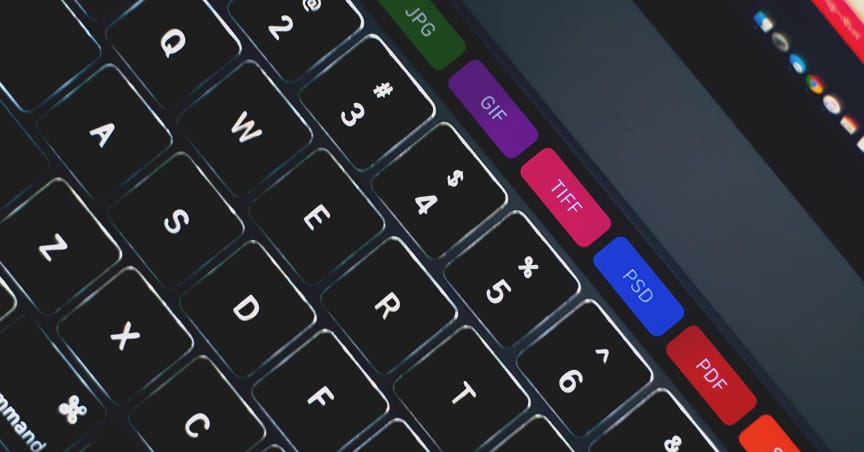
Знову ж, по дефолту в розширеній смужці є дуже багато кнопок управління, але найчастіше ми користуємося далеко не всіма ними. Зайві можливості можна і потрібно видалити шляхом: "Системні параметри" – "Клавіатура" – "Настроїти Control Strip". Раджу також розставити всі іконки в зручному порядку.
Приміром, у мене налаштовано так (по порядку):
- • Дві кнопки регулювання яскравості "Яскравість"
- • Дві іконки підсвічування клавіатури "Яскравість клавіатури"
- • Блок "Мультимедіа"
- • Набір "Гучність"
- • Виклик меню "Launchpad"
- • Згортання всіх вікон "Показати Робочий стіл"
Можеш спробувати встановити собі цю схему. Але, знову ж таки, у кожного свої потреби і свої унікальні завдання. Тому в процесі тобі слід було б підлаштувати всі кнопки Control Strip під себе. Природно, тобі так буде зручніше.
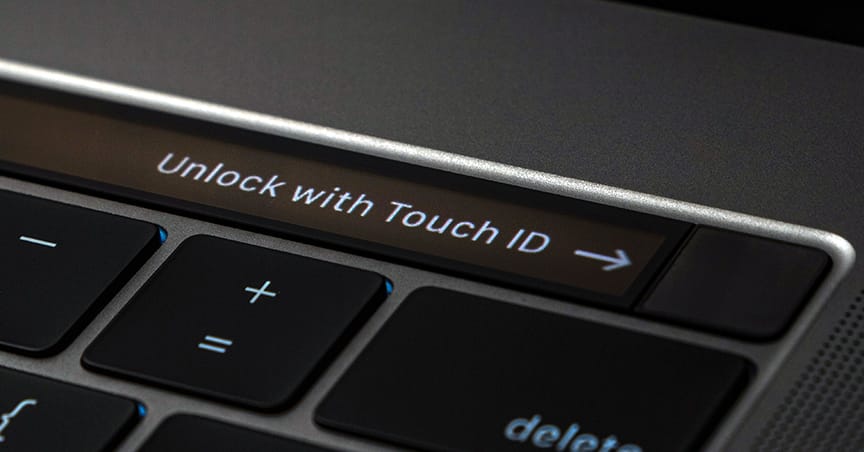
Налаштування іконки Touch Bar для кожної програми окремо
Я маю на увазі не те, що тобі потрібно налаштувати сенсорні клавіші, в прямому сенсі, на кожну свою програму. А тільки для самих часто використовуваних додатків. Зробити це можна шляхом меню "Вид" – "Налаштувати Touch Bar" у відкритій програмі.
Але в рідкісних випадках, це робиться за іншим напрямком. Як, наприклад, в Adobe Photoshop через меню "Перегляд" – "Налаштувати панель Touch Bar" -–"Вибрані". В фотошопі я вивів собі додаткові кнопки "Додавання нового шару", "Налаштування видимості шарів" та інше. Завдяки цьому, у мене виходить сильно заощадити час роботи.
Якщо ти запитаєш мене: "Що зручніше – Тouch Bar чи фізичні клавіші F1-F12?" Я не замислюючись відповім, що Тouch Bar. Але це тільки тому, що я зміг його зручно налаштувати під себе.
Вирішення проблем із Touch Bar на MacBook: симптоми неполадки
Користувачі MacBook часто стикаються з різними проблемами, пов'язаними з Touch Bar. Ми вибрали 3 найпоширеніші проблеми:
- Touch Bar не відображає жодних значків.
- Сенсорна панель не реагує на дотики.
- Значки на Touch Bar зникають або при натисканні функції не викликаються.
Ці проблеми особливо часто проявляються під час увімкнення MacBook або під час виходу з режиму сну. Якщо у твого девайса з'явився один із симптомів, тоді потрібен ремонт.
Як розв’язати проблему з некоректною роботою Touch Bar
Іноді для усунення неполадки досить змінити налаштування панелі або скинути параметри контролера SMC. Для цього:
- Відкрий "Системні налаштування" і зайди в розділ "Клавіатура".
- У меню "Відображати на панелі Touch Bar" вибери іншу опцію відображення.
- Після цього поверни початкові налаштування.
- Закрий параметри і перевір роботу Touch Bar.
Дотримуючись цієї короткої інструкції ти зможеш повернути сенсорну панель до життя. В іншому випадку, знадобитися скидання параметрів контролера SMC.
Скидання параметрів контролера SMC
Ще один спосіб повернути працездатність сенсорної панелі - це скинути налаштування контролера SMC. Це система, яка керує важливими налаштуваннями твого макбука, пов'язані з живленням, температурою, роботою кулерів, світловими індикаторами тощо.
Комп'ютери Mac з чипом Т2
Для початку вимкни свій комп'ютер Мак. Далі дотримуйся нашої інструкції: На клавіатурі натисни і утримуй такі клавіші на лівій стороні Control, Option (Alt) і Shift на правій стороні.
-
Продовжуй утримувати три клавіші одночасно протягом 7 секунд.
Потім утримуй кнопку живлення. Якщо комп'ютер увімкнений, він вимкнеться.
Продовжуй утримувати чотири клавіші протягом ще 7 секунд. Потім відпусти їх.
Зачекай кілька секунд і потім натисни кнопку живлення, щоб увімкнути комп'ютер.
Якщо в тебе ноутбук, переходь до наступного розділу.
Ноутбуки з незнімними акумуляторами
Іноді скидання SMC може вирішити проблеми з Touch Bar. Ось як це зробити:
- Вимкни MacBook.
- Підключи зарядний пристрій.
- Одночасно натисни й утримуй Shift + Control + Option на лівій стороні клавіатури та кнопку живлення протягом 10 секунд.
- Відпусти всі клавіші та кнопку живлення.
- Увімкни MacBook, натиснувши кнопку живлення.
Ці прості дії можуть допомогти повернути твій Touch Bar до повноцінної роботи. Якщо проблема не зникне, рекомендуємо звернутися до сервісного центру для глибокої діагностики та ремонту.
Читати наш блог у Telegram