
Как настроить Touch Bar?
Появление Touch Bar в ноутбуках MacBook Pro пользователи восприняли неоднозначно. Кому-то новая фишка очень даже понравилась, а некоторые пользователи так и не поняли пользы от этой вспомогательной панели.
Я считаю, что Touch Bar не пришелся по вкусу только тому, кто не сумел его удобно настроить под себя. У меня получилось это сделать на моем MacBook Pro 2017. В этом материале я поделюсь своими уникальными настройками. Возможно, тебе придется что-то изменить под свои задачи, но суть уловить точно сможешь.
Раздели Control Strip и приложение через клавишу Fn
В стандартных настройках (если ты ничего не менял), Touch Bar делится на две части. Слева расположены кнопки для быстрого доступа к функциям приложения, которое у тебя в этот момент открыто. Справа находится полоса Control Strip, которая управляет основными параметрами MacBook (громкость, яркость и другое).
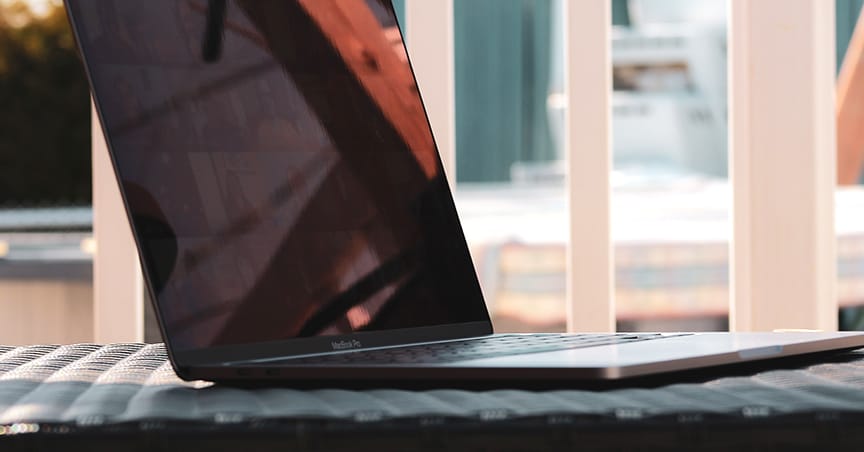
Такое дефолтное расположение использовать совсем неудобно. Куда практичнее разделить Control Strip и сервисы через клавишу “Fn”.
Как поделить Control Strip и управление приложением:
- • Перейди по пути “Системные настройки” – “Клавиатура”
- • В строке под названием “Отображать на панели Touch Bar” выбери “Расширенную полосу Control Strip”
- • А в пункте “Нажмите клавишу Fn, чтобы” поставь “Показать кнопки управления программой”
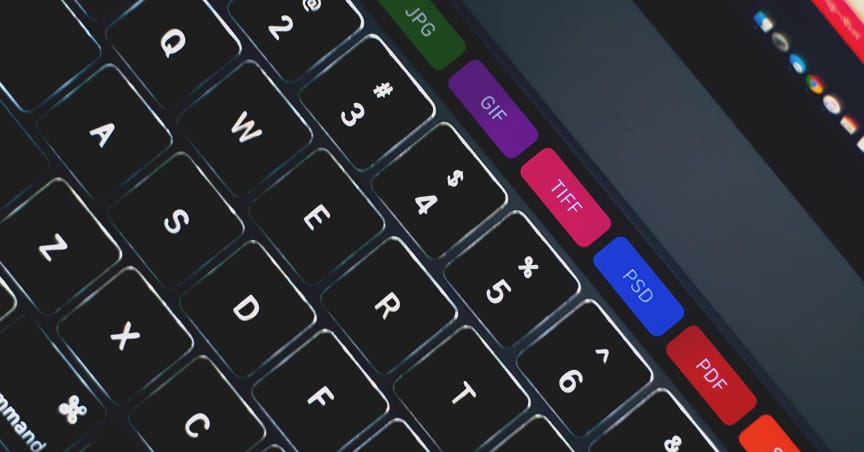
Благодаря этому, на сенсорной панели постоянно будут расположены функции системы лэптопа (яркость, громкость и прочее). Ну а доступ к опциям открытой программы можно открыть нажав на Fn. И да, я не приписываю это “открытие” себе в копилку, таким образом Touch Bar настраивают практически все продвинутые пользователи.
Удали все лишнее из Control Strip
Снова же, по дефолту в расширенной полоске есть очень много кнопок управления, но чаще всего мы пользуемся далеко не всеми ими. Лишние возможности можно и нужно удалить по пути: “Системные настройки” — “Клавиатура” — “Настроить полосу Control Strip”. Советую также расставить все иконки в удобном порядке.
К примеру, у меня настроено так (по порядку):
- • Две кнопки регулировки яркости “Яркость”
- • Две иконки подсветки клавиатуры “Яркость клавиатуры”
- • Блок “Мультимедиа”
- • Набор “Громкость”
- • Вызов меню “Launchpad”
- • Сворачивание всех окон “Показать Рабочий стол”
Можешь попробовать установить себе эту схему. Но, опять же, у каждого свои потребности и свои уникальные задачи. Поэтому в процессе тебе следовало бы подстроить все кнопки Control Strip под себя. Естественно, тебе так будет удобнее.
Настрой иконки Touch Bar для каждого приложения отдельно
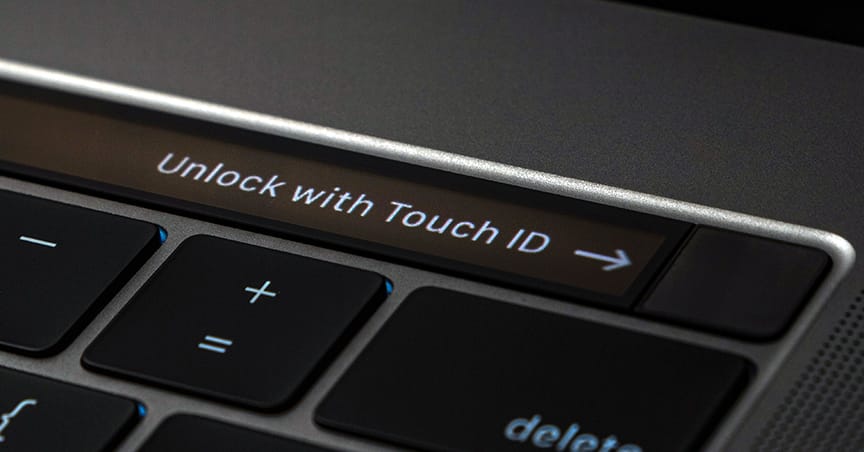
Я имею в виду не то, что тебе нужно настроить сенсорные клавиши, в прямом смысле, на каждую свою программу. А только для самых часто используемых приложений. Сделать это можно по пути меню “Вид” — “Настроить Touch Bar” в открытом приложении.
Но в редких случаях, это делается по другому направлению. Как, например, в Adobe Photoshop через меню “Просмотр” — “Настроить панель Touch Bar” — “Избранные”. В фотошопе я вывел себе дополнительные кнопки “Добавление нового слоя”, “Настройка видимости слоя” и прочее. Благодаря этому, у меня получается сильно сэкономить время работы.
Если ты спросишь меня: “Что удобнее — Тouch Bar или физические клавиши F1-F12?” Я не задумываясь отвечу, что Тouch Bar. Но это только потому, что я смог его удобно настроить под себя.
Решение проблем с Touch Bar на MacBook: симптомы неполадки
Пользователи MacBook часто сталкиваются с различными проблемами, связанными с Touch Bar. Мы выбрали 3 самые распространенные проблемы:
- Touch Bar не отображает никаких значков.
- Сенсорная панель не реагирует на прикосновения.
- Значки на Touch Bar пропадают или при нажатии функции не вызываются.
Эти проблемы особенно часто проявляются при включении MacBook или при выходе из режима сна. Если у твоего девайса появился один из симптомов, тогда нужен ремонт.
Как решить проблему с некорректной работой Touch Bar
Иногда для устранения неполадки достаточно изменить настройки панели или сбросить параметры контроллера SMC. Для этого:
- Открой “Системные настройки” и зайди в раздел “Клавиатура”.
- В меню “Отображать на панели Touch Bar” выбери другую опцию отображения.
- После этого верни первоначальные настройки.
- Закрой параметры и проверь работу Touch Bar.
Следуя этой короткой инструкции ты сможешь вернуть сенсорную панель к жизни. В противном случае, понадобиться сброс параметров контроллера SMC.
h2 Сброс параметров контролера SMC
Еще один способ вернуть работоспособность сенсорной панели – это сбросить настройки контроллера SMC. Это система, которая управляет важными настройками твоего макбука, связанные с питанием, температурой, работо кулеров, световыми индикаторами и т.д.
Компьютеры Mac с чипом Т2
Для начала выключи свой компьютер Мак. Далее следуй нашей инструкции:
- На клавиатуре нажми и удерживай следующие клавиши на левой стороне Control, Option (Alt) и Shift на правой стороне.
- Продолжай удерживать три клавиши одновременно в течение 7 секунд.
- Затем удерживай кнопку питания. Если компьютер включен, он выключиться.
- Продолжай удерживать четыре клавиши в течение еще 7 секунд. Затем отпусти их.
- Подожди несколько секунд и затем нажми кнопку питания, чтобы включить компьютер.
Если у тебя ноутбук, переходи к следующему разделу.
Ноутбуки с несъемным аккумуляторам
Иногда сброс SMC может решить проблемы с Touch Bar. Вот как это сделать:
- Выключи MacBook.
- Подключи зарядное устройство.
- Одновременно нажми и удерживай Shift + Control + Option на левой стороне клавиатуры и кнопку питания в течение 10 секунд.
- Отпусти все клавиши и кнопку питания.
- Включи MacBook, нажав кнопку питания.
Эти простые действия могут помочь вернуть твой Touch Bar к полноценной работе. Если проблема не исчезнет, рекомендуем обратиться в сервисный центр для глубокой диагностики и ремонта.
Читать наш блог в Telegram