Як коректно перенести дані з Android на iPhone: поради
- Як перенести дані з Android на iPhone: підготовка
- Перенесення контактів з Android на iPhone
- Перенесення фотографій та відео з Android на iPhone
- Перенесення повідомлень та чату з Android на iPhone
- Перенесення застосунків та даних з Android на iPhone
- Перенесення музики та аудіо з Android на iPhone
- Перенесення календаря та подій з Android на iPhone
- Як переконатися, що всі дані успішно перенесені на iPhone?
- Адаптер для швидкого перенесення даних
- Move to iOS для Android
Раніше перенесення даних з одного телефону на інший було довгим і нервовим. Адже все доводилося робити вручну, причому буквально. Вносити, наприклад, ті ж контакти (які не влізли на сімку) в телефонну книгу нового пристрою. Сьогодні для цього існує маса застосунків.
Однак, не все так райдужно як звучить, і умовно ручну працю все-таки доведеться задіяти. Про те, як підготуватися до перенесення всього і вся з Android на iPhone, а також про способи його максимально ефективно здійснити, розповім у цій статті-інструкції. Поїхали!
Як перенести дані з Android на iPhone: підготовка
Турбота купертинівців про нових користувачів iPhone виразилася у створенні програми, яка так і називається .
Насамперед завантаж програму з Google Play на свій Android-смартфон і виконай низку підготовчих дій:
- Активуй Wi-Fi на гаджеті з Android.
- Перевір, чи підключені обидва смартфони до джерела живлення.
- Кількість гігабайт має бути меншою за обсяг сховища твого iPhone.
- Якщо в тебе Chrome, онови його для перенесення всіх закладок.
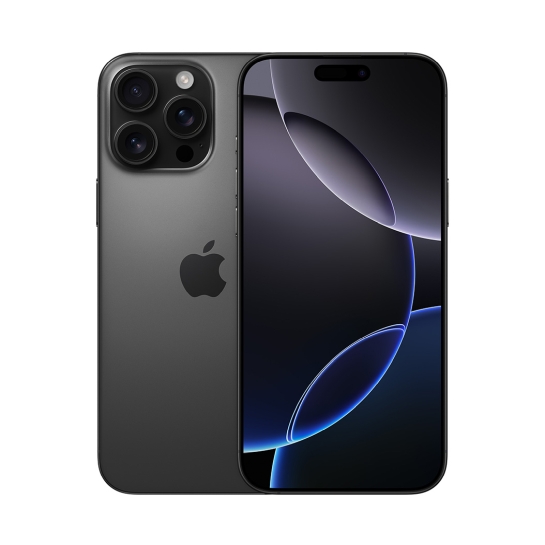
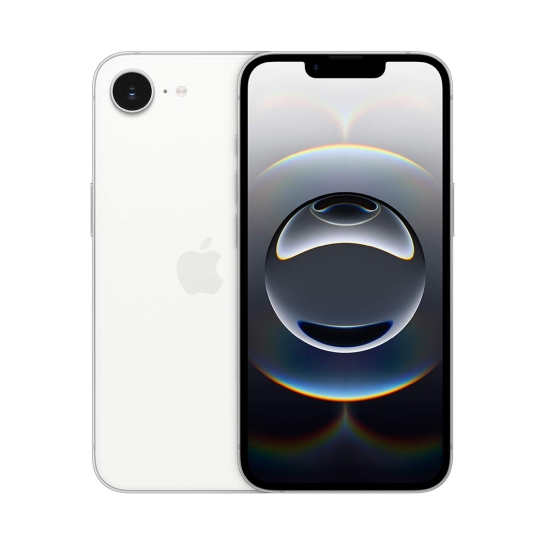
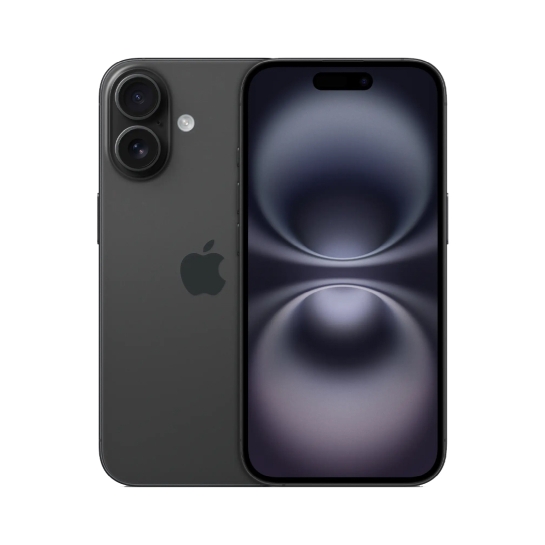
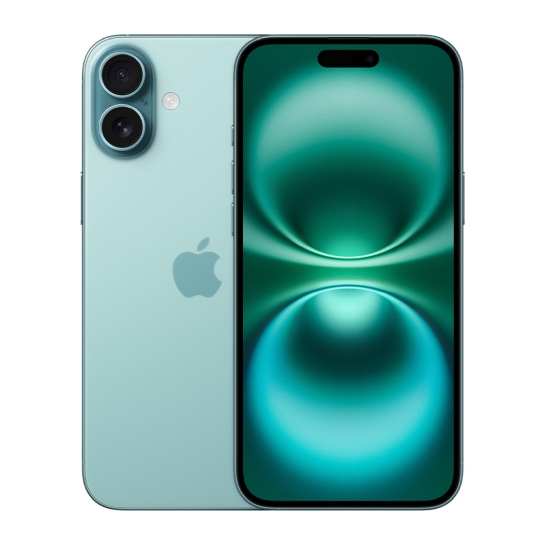
Готово! Далі на iPhone в меню Швидкого старту тиснеш на «Налаштувати вручну». У «Програми і дані» клацаєш на «Перенести дані з Android». Потім уже на Андроїді відкриваєш прогу «Перехід на iOS» і з усім погоджуєшся. Так, доволі швидко ти перенесеш дані на бу 16 айфон про. Якщо все зробити правильно, через деякий час перенесеться сила-силенна речей: від контактів до фото і відео. Але тільки не музика, про неї далі.
Описаний вище спосіб спрацює, якщо твій айфон з коробки або пройшов процедуру повного скидання. В іншому випадку перенесення проводиться «вручну».
Перенесення контактів з Android на iPhone
Для того, щоб перенести всі свої контакти на Айфон, можна скористатися синхронізацією з акаунтом Google. Тут взагалі не важливо бюджетний смартфон чи дорогий.
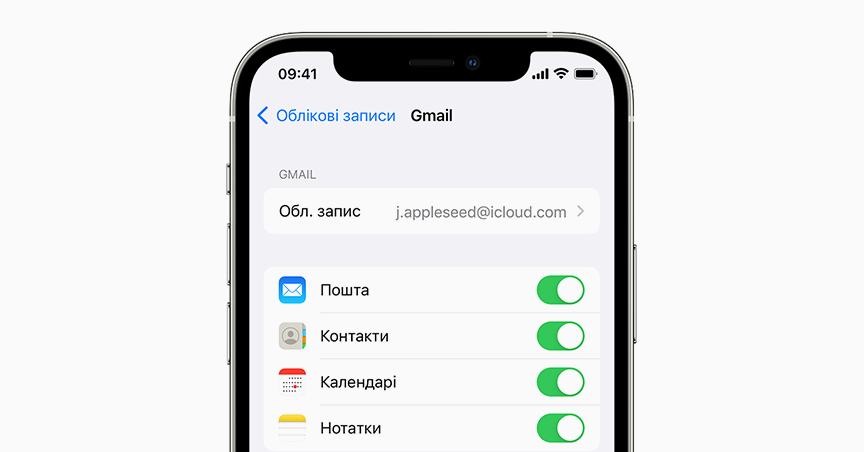
Ось як це працює:
- додаєш свій Gmail до облікових записів iPhone;
- активуєш синхронізацію контактів;
- паралельно вмикаєш синхронізацію на Андроїді;
- чекаєш завершення копіювання.
Готово! Всі контакти успішно перенесені.
Перенесення фотографій та відео з Android на iPhone
У випадку з перенесенням фото і відео можна скористатися пристроєм-посередником – комп'ютером. Для цього підключи свій Android до комп'ютера за допомогою кабелю, створи папку і перенеси туди всі медіа. Якщо в тебе Mac, скачай .
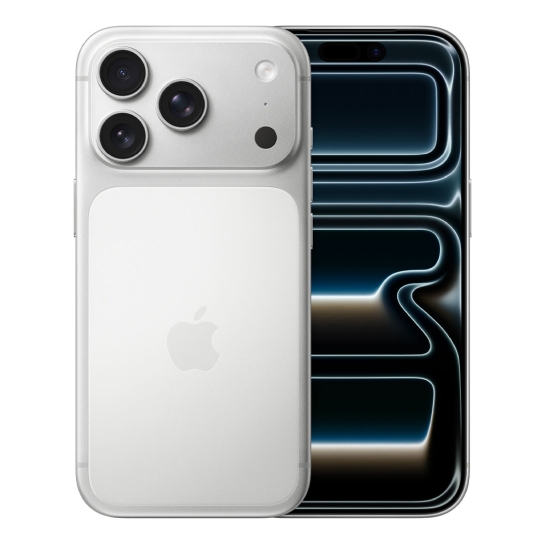

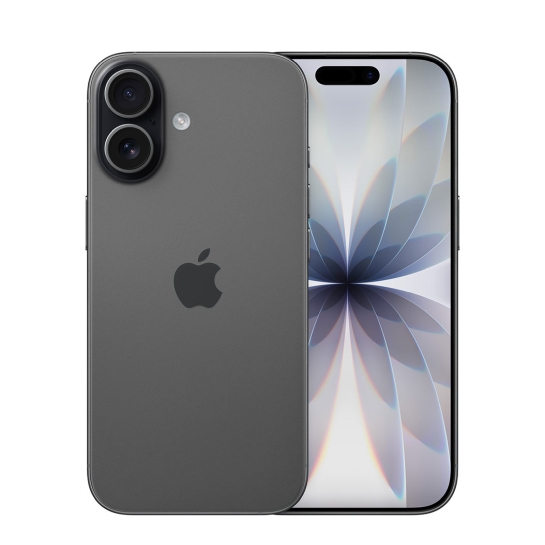
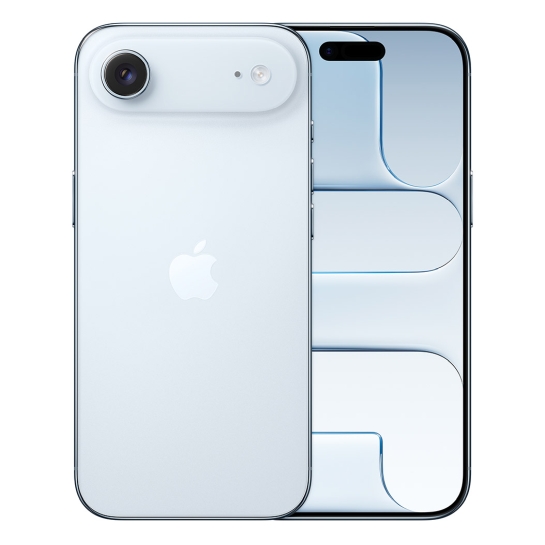
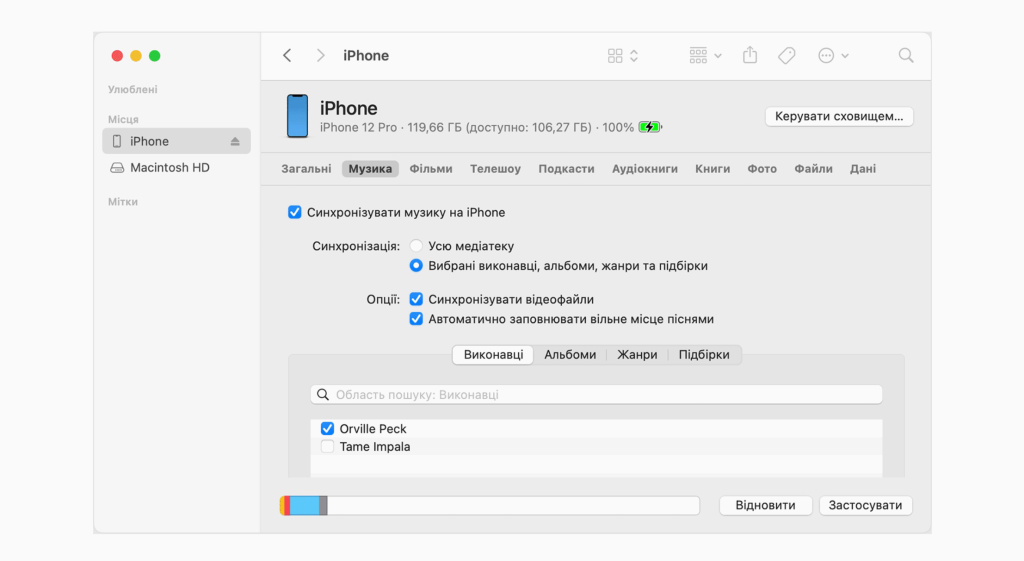
Наступним етапом підключи iPhone і синхронізуй фото та відео за допомогою програми iTunes або Finder. Готово! Уся медіатека з Андроїда з'явиться у твоєму iPhone. Так легко перенести дані, хоч в тебе смартфон cmf, самсунг чи інша модель.
Перенесення повідомлень та чату з Android на iPhone
Якщо говорити про повідомлення з WhatsApp, їх вийде перенести тільки за допомогою програми «Перехід на iOS». Зі свого боку, з тим же Telegram проблем немає взагалі ніяких. Просто на новому iPhone завантажуєш його і заходиш у свій акаунт. І всі повідомлення тут як тут.
Перенесення застосунків та даних з Android на iPhone
З приводу документів. Їх можна перенести в хмару, в той же Google Drive, і завантажити їх звідти на свій iPhone. Або скористатися «послугами» комп'ютера з iTunes або Finder.
А щодо застосунків, багато з Google Play є і в App Store. Завантажити та встановити їх – взагалі не проблема.
Перенесення музики та аудіо з Android на iPhone
З перенесенням музики така ж схема, як і з фото або відео. Знадобиться комп'ютер і встановлені на ньому програми iTunes (для Windows) або Android File Transfer (для Mac).
Перенесення календаря та подій з Android на iPhone
При перенесенні календаря допоможе той самий метод, що і з контактами, – синхронізація з Google. На айфоні зайди в «Параметри» – «Календар» – «Облікові записи» – «Новий обліковий запис». Вводиш той самий, який ти використовуєш на андроїді, обираєш «Календарі» і натискаєш «Зберегти». Готово! Дані синхронізовано.
Як переконатися, що всі дані успішно перенесені на iPhone?
Може бути так, що не все перенесеться з Андроїд на Айфон. Особливо, якщо задіяти «Перехід на iOS». Тому запам'ятай, скільки місця займають дані, які ти збираєшся переносити, і порівняй цю цифру з результатом перенесення.
Адаптер для швидкого перенесення даних
Google завжди прагне оперативно вирішувати актуальні проблеми користувачів, пропонуючи ефективні рішення. Щоб спростити перенесення даних зі старого смартфона на новий, компанія розробила адаптер для швидкого перенесення. Його можна купити окремо. Також пристрій входить у комплект нових Google Pixel. Адаптер має вигляд флешки з USB-роз'ємом з одного боку і штекером Type-C з іншого.
За допомогою девайса ти зможеш легко перенести всі важливі дані зі старого телефона на новий. Включаючи: фотографії, відеоролики, контакти, повідомлення, музику, події календаря, журнал дзвінків і т.д.
Весь твій звичний контент буде доступний на новому смартфоні за кілька хвилин.
Інструкція з використання адаптера:
- Переконайся, що обидва пристрої достатньо заряджені, щоб процес передачі даних не переривався.
- Підключи адаптер до старого пристрою.
- Використовуючи USB-кабель, з'єднай обидва пристрої через адаптер.
- На старому пристрої з'явиться запит на встановлення з'єднання – дозволь його.
- Дотримуйся докладних покрокових інструкцій на екрані смартфона, щоб перенести всі необхідні дані.
Move to iOS для Android
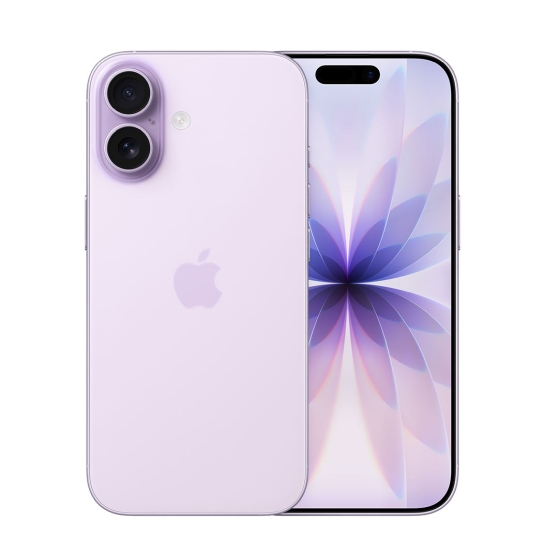
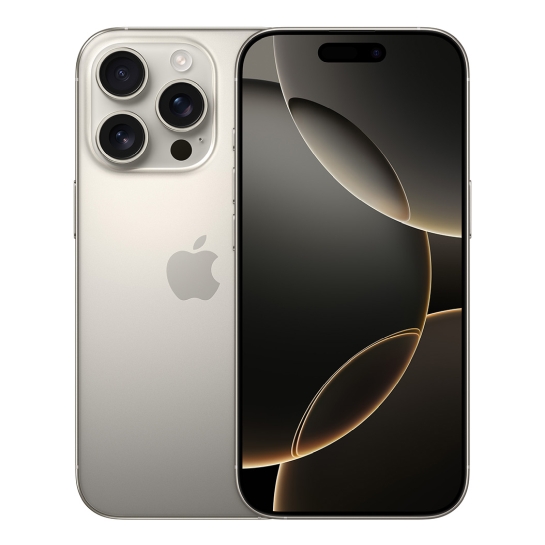
Додаток Move to IOS спрощує перенесення даних з Андроїда на iOS. З його допомогою можна перенести контакти, повідомлення, фотографії, відео, закладки браузера, облікові записи з електронної пошти та календаря. І звичайно, ти зможеш перенести всі свої додатки, якщо вони доступні на обох платформах.
Коротка інструкція:
- Підготуй обидва пристрої. Гаджети мають бути заряджені.
- Установи Move to iOS на андроїд. Для цього завантаж додаток у Google Play.
- Переконайся що на новому девайсі iOS вистачить місця для вмісту андроїд-пристрою, включаючи micro-SD.
- Далі дотримуйся інструкцій на екрані. Наприклад, функція швидкий початок дозволить налаштувати без іншого пристрою (Apple). Але може знадобитися e-Sim.
- Дочекайся появи екрана «Перенесення додатків і даних». Потім вибери «З пристрою Android».
- Натисніть «Продовжити» у разі запиту доступу до геопозиції, надсилання повідомлень.
- На екрані пристрою iOS з'явиться одноразовий код, введіть його на своєму Андроїді.
- Дозволь айфону під'єднатися до Wi-Fi.
- Вибери дані, які хочеш перенести. Коли індикатор дійде до кінця і натисни «Готово».
Слід знати, що музика, книжки та файли PDF переносяться вручну. Або можеш зберегти їх на хмарне сховище, щоб мати до них доступ.