Демонстрація екрану iPhone в режимі реального часу. І це не просто запис екрану
Функція Запис екрану з'явилася вперше на iPhone та iPad в iOS 11. Щоб її активувати, потрібно перейти в Параметри – Центр керування – Налаштувати засоби керування і додати Запис екрану натиснувши на «+». Після виконаних маніпуляцій ти зможеш активувати Запис екрану в будь-який момент зі шторки центру керування.
До речі, ти ж в курсі, що ти можеш не тільки записувати екран, але і коментувати голосом те, що ти робиш. Для цього при активації Запису екрану, потримай цю кнопку трохи довше і, в додатковому меню, включи мікрофон.
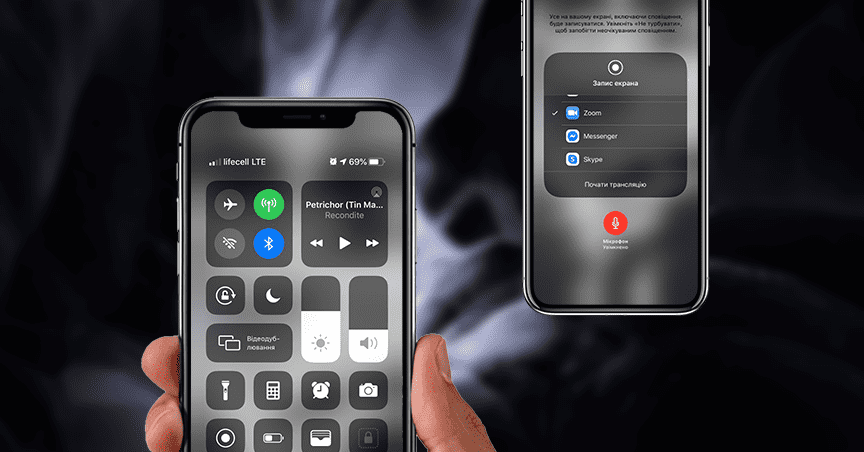
Мало хто знає, але тут же можна не тільки записати відео демонстрації екрану, але і транслювати те, що відбувається на екрані телефону в режимі реального часу. Розшарити екран iPhone сьогодні точно дозволяють Google Meet, Skype і навіть Facebook Messenger. Це не повний список програм, але це найпопулярніші з них.
Як увімкнути повтор екрана на iPhone
Якщо ти хочеш поділитися екраном iPhone з іншим пристроєм, наприклад телевізором, комп'ютером або ноутбуком, функція повтора екрана на iOS допоможе тобі зробити це без зайвих зусиль. Ось як активувати цю функцію:
- Проведи пальцем вниз з верхнього правого кута екрана iPhone, щоб відкрити Центр керування.
- Знайди кнопку «Повтор екрана» (вона виглядає як два пересічні прямокутники).
- Натисни на неї, і з'явиться список доступних пристроїв.
- Вибери пристрій, з яким хочеш поділитися екраном iPhone, і насолоджуйся трансляцією!
Цей метод працює як через AirPlay, так і через інші сумісні пристрої, що підтримують трансляцію екрана з iPhone.
Повтор екрана з айфона на макбук
Якщо ти використовуєш MacBook, то трансляція екрана iPhone на макбук через AirPlay – це відмінне рішення. Ось як можна вивести зображення з айфона на мак:
- Переконайся, що iPhone і Mac підключені до однієї мережі Wi-Fi.
- На iPhone відкрий Центр керування та вибери «Повтор екрана».
- У списку пристроїв вибери свій Mac.
- На екрані Mac з'явиться запит на підключення – підтвердь його.
Тепер ти зможеш транслювати з айфона на макбук будь-які медіафайли, презентації або просто показувати, що відбувається на твоєму екрані.
Демонстрація екрана iPhone на телевізор
Якщо ти хочеш влаштувати демонстрацію екрана iPhone на телевізор, особливо без використання проводів, AirPlay – це найзручніше рішення. Ось як це зробити:
- Переконайся, що твій телевізор підтримує AirPlay (це можуть бути пристрої Apple TV або телевізори з вбудованою підтримкою AirPlay).
- Підключи iPhone і телевізор до однієї мережі Wi-Fi.
- Відкрий Центр керування на iPhone і вибери «Повтор екрана».
- Вибери свій телевізор у списку доступних пристроїв.
- Підтвердь запит на підключення на екрані телевізора.
Тепер усе, що ти бачиш на iPhone, відображатиметься на телевізорі. Ця демонстрація екрана телефона на ПК або телевізор ідеально підходить для перегляду фотографій, відео і навіть ігор на великому екрані.
Як вивести екран айфона на ноутбук через USB
Якщо тобі потрібно вивести екран айфона на комп'ютер або ноутбук через USB, наприклад, для запису або демонстрації, ось як це зробити:
- Підключи iPhone до комп'ютера за допомогою кабелю USB.
- Переконайся, що на комп'ютері встановлено додаток QuickTime Player (для Mac) або аналогічний додаток для ПК, що підтримує трансляцію екрана.
- Відкрий QuickTime Player і вибери «Файл» → «Нове відео».
- Поруч із кнопкою запису з'явиться стрілка вниз, вибери у списку свій iPhone як джерело відео.
Тепер на екрані комп'ютера відображатиметься все, що відбувається на твоєму iPhone. Цей спосіб зручний для тих, хто хоче транслювати екран айфона на ПК для створення навчальних відео або презентацій, а також для тих, кому потрібно показати екран в режимі реального часу.
Як підключити айфон до ПК для трансляції екрана
Для трансляції екрана iPhone на ПК існує кілька методів, як з використанням проводів, так і бездротовим способом:
- Через Wi-Fi за допомогою AirPlay і спеціальних програм: Можна використовувати програми типу Reflector або LonelyScreen, які перетворюють твій ПК на пристрій, що підтримує AirPlay.
- Через USB: Як вже було сказано раніше, ти можеш використовувати QuickTime Player для Mac або спеціальні додатки для ПК, які підтримують виведення екрана через USB.
У будь-якому випадку, ти легко можеш вивести екран айфона на комп'ютер, як по Wi-Fi, так і через кабель, залежно від твоїх уподобань і доступних інструментів.
Тепер ти знаєш, як використовувати повтор екрана iOS для різних пристроїв – від телевізорів до ноутбуків і ПК. Функції дублювання екрана та трансляції дозволяють легко показати екран iPhone на великому екрані або записати відео з телефона. Як підключити e-sim ми вже обговорили раніше, а тепер у тебе є всі необхідні інструменти для використання всіх можливостей iPhone на повну.
Читати наш блог у Telegram