Перше налаштування Apple Watch. Що потрібно знати?
Не дивлячись на всю критику з боку шанувальників Android-пристроїв, Apple Watch є найпопулярнішими розумними годинниками на ринку. Їх не можна порівнювати з фітнес-браслетами, в яких від годинника є хіба що показник часу.
Смарт-годинники також зовсім не схожі на своїх механічних дідусів. Вони пропонують набагато більше корисних можливостей. І навіть гаджети на "зеленому роботі" поки не можуть досягти такої зручності в управлінні, яка є у яблучного наручного аксесуара.
Якщо ти збираєшся прикупити собі найближчим часом Watch, або недавно це зробив, то ми із задоволенням підкажемо як їх налаштувати і користуватися. Поїхали!
Як підключити Епл Вотч до Айфону
Перше, що ти повинен зробити після покупки — об'єднати свої смарт-годинники з iPhone. Вмикаєш Apple Watch, підносиш їх до айфона, і все — помічники налаштування на iPhone та Apple Watch розпочнуть синхронізацію. Якщо екран малий, можна скористатися функціями VoiceOver або «Збільшення» — вони доступні прямо під час налаштування.
Що знадобиться для запуску:
- Модель Apple Watch SE (2-го покоління), Series 6 або новіше, або ж Ultra, з watchOS 11 та вище.
- iPhone XS або новіше, з iOS 18 та вище.
Перед початком:
- Перевір оновлення: на iPhone зайди в «Налаштування» > «Основні» > «Оновлення ПЗ».
- Увімкни Bluetooth, підключись до Wi-Fi або стільникової мережі. Для перевірки свайпни зверху — кнопки Bluetooth та Wi-Fi мають бути активні.
Після виконання вищезазначених пунктів увімкни та об'єднай Apple Watch. Надягни годинник, відрегулюй ремінець та ввімкни його бічною кнопкою. Якщо не вмикаються, можливо, потрібно зарядити. Піднеси iPhone до Apple Watch і зачекай на екран об'єднання в пару — натискай «Продовжити». Або зайди в додаток Apple Watch на iPhone та обери «Пара з іншими годинниками».
Далі, коли iPhone попросить, тримай його над Apple Watch, щоб екран опинився у видошукачі — пристрої об'єднаються в пару.
Як налаштувати Епл Вотч: 3 прості кроки
Крок 1. Налаштування Apple Watch. Якщо це твої перші годинники, обери «Налаштування Apple Watch». Слідуй інструкціям, щоб усе запрацювало. Вже були годинники? Обери, що зберегти, або налаштуй усе з нуля, якщо хочеш свіжі установки.
Тут потрібно:
- Увійти в Apple ID.
- Створити код-пароль (4 або 6 цифр).
- Налаштувати розмір тексту, особисті дані (наприклад, зріст) та які сповіщення по здоров'ю отримувати.
Крок 2. Активація стільникового зв'язку. Якщо у тебе модель із підтримкою LTE, активуй її під час налаштування або пізніше в додатку Apple Watch на iPhone. Тільки пам'ятай: iPhone та Apple Watch мають бути підключені до одного оператора. Якщо налаштовуєш годинники для когось із групи «Сімейного доступу», мережа оператора може відрізнятися.
Крок 3. Синхронізація. Коли синхронізація завершиться, з'явиться циферблат — це означає, що годинники готові. Натискай «Ознайомтесь із своїми годинниками», якщо хочеш дізнатися про всі функції, поради та новинки.
Як відбувається управління гаджетом
На правому боці є коліщатко під назвою Digital Crown. З його допомогою можна прокручувати меню. Коротке натискання на деталь дозволяє повернутися назад - на попередню сторінку, або на головний екран.
#TEXT_ELEMENTS_1#Якщо сильно затиснути коліщатко, то відкриється голосовий асистент Siri. Її також можна викликати по голосовій команді "Привіт, Siri!", або ж просто піднісши смарт-аксесуар до обличчя. Говорун прекрасно розпізнає людську мову. А також допомагає відшукати що-небудь в інтернеті і користуватися системою годинника.
Навіщо потрібні циферблати
Циферблат - це дуже корисний елемент інтерфейсу наручного гаджета. На нього можна вивести важливу інформацію. Налаштувати їх можна як через смартфон, так і через сам годинник. Щоб зробити це прямо на зап'ясті, затримай палець на циферблаті.
До речі, після затяжного тапа внизу всього списку можна створити свій власний варіант. Радимо не виносити занадто багато елементів на екран. Додай тільки найважливіше. Що саме - вирішиш після тижня-двох користування.
Що є в меню додатків і Пункті управління
Натисни на коліщатко - і перед тобою миттю відкриється меню з усіх встановлених програм. Воно може виглядати як іконки, і як список. Нам здається, що список набагато зручніший, його можна активувати в Налаштуваннях.
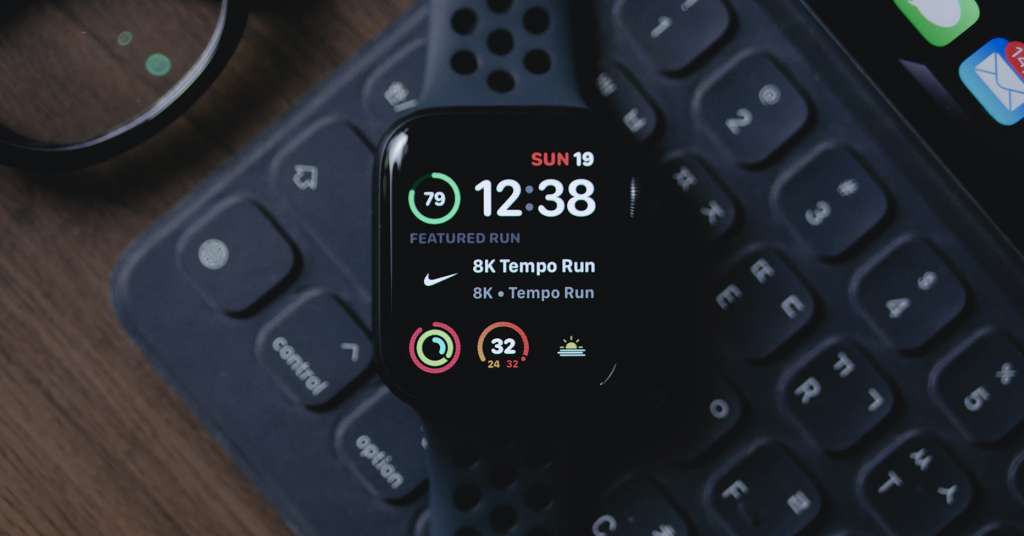
Свайпні на головному екрані - і вилізе Пункт управління. У ньому можна вмикати і вимикати Wi-Fi, активувати режим сну та інші фішки. Всі зайві іконки, якими ти не користуєшся можна приховати через все ті ж Налаштування. Згодом рекомендуємо зайнятися цим.
Чи варто встановлювати пароль на Apple Watch
Так, і це приносить багато переваг. Перш за все, код захищає пристрій від злодіїв і дуже допитливих знайомих. Завдяки паролю на годиннику також можна розблокувати MacBook або iPhone. Останній варіант особливо зручний, якщо у тебе модель з Face ID і ти носиш маску. Ну і без коду не можна використовувати безконтактні платежі Apple Pay.
Як додати додатки на Apple Watch
На Apple Watch доступні різні додатки для спілкування, здоров'я, фітнесу та відстеження часу. Також можна встановити сторонні додатки з iPhone та завантажувати нові прямо з App Store на самих Apple Watch або через iPhone. Усі додатки будуть на одному екрані «Додому».
А тепер після прелюдії, ось інструкція щодо встановлення додатків:
- Відкрий App Store на Apple Watch.
- Прокрути колесико Digital Crown, щоб знайти добірки та колекції додатків.
- Натисни на колекцію, щоб відкрити більше додатків.
- Для безкоштовних додатків натискай «Завантажити», а для платних — ціну.
Щоб знайти конкретний додаток:
- Натисни «Пошук» у верхньому лівому кутку, введи назву або обери популярну категорію.
Примітка: На Apple Watch із підтримкою LTE може стягуватися плата за стільникові дані. Деякі функції, як «Замальовка», доступні не всіма мовами.
Як додати Apple Pay на Apple Watch
Додавання карти на Apple Watch через iPhone включає наступні кроки:
- Відкрий додаток Apple Watch на iPhone.
- Обери «Мої годинники» > Wallet і Apple Pay.
- Якщо у тебе вже є карти на інших пристроях Apple, натискай «Додати» поруч із потрібною картою та введи код CVV.
- Для будь-якої іншої карти натискай «Додати карту» та слідуй інструкціям на екрані — банк може запросити підтвердження твоєї особи.
Також ми підготували інструкцію, як прямо на самих годинниках Apple Watch додати карту:
- Відкрий додаток Wallet на Apple Watch.
- Натисни кнопку «Інші параметри» та обери «Додати карту».
- Обери «Рахунок Apple», «Дебетова чи кредитна карта» або «Транспортна карта» і слідуй інструкціям.
Як обрати карту за замовчуванням:
- На Apple Watch: зайди в Wallet, натисни «Інші параметри», обери «Карта за замовчуванням» і обери потрібну карту.
- На iPhone: у додатку Apple Watch обери «Мої годинники» > Wallet і Apple Pay > Карта за замовчуванням і обери карту.
Ось і все по налаштуванню смарт-годинників, тепер ти можеш насолоджуватися їхніми функціями, а також оплачувати рахунки, щоб зайвий раз не діставати телефон.
Навіщо потрібні розумні годинники від Apple
Найважливіша функція Apple Watch - це відстеження показників здоров'я свого власника. Всі моделі вміють зчитувати пульс, а деякі навіть проводити ЕКГ. Остання функція врятувала не одне життя щасливих власників девайса з усього світу і навіть попереджала про серйозне захворювання серця.
#TEXT_ELEMENTS_2#Наручний гаджет вміє рахувати кроки, калорії і підштовхує до більш активного ритму життя. Спортивні програми можуть вирахувати, скільки потрібно власнику рухатися щодня, щоб підтримувати себе у формі. У деякому роді, це електронний тренер на твоєму зап'ясті.
Під час сну пристрій також не залишить тебе без уваги. Він вміє відслідковувати час відпочинку і якість. Після пробудження в фірмовому додатку з'являється детальна статистика про всі фази сну, завдяки якій можна поліпшити своє самопочуття.
Повідомлення. На екранчику Apple Watch спливають всі твої повідомлення і дзвінки. Ти більше ніколи не пропустиш важливе сповіщення. А щоб прочитати СМС, не доведеться навіть діставати смартфон з кишені. На практиці це дуже зручно.
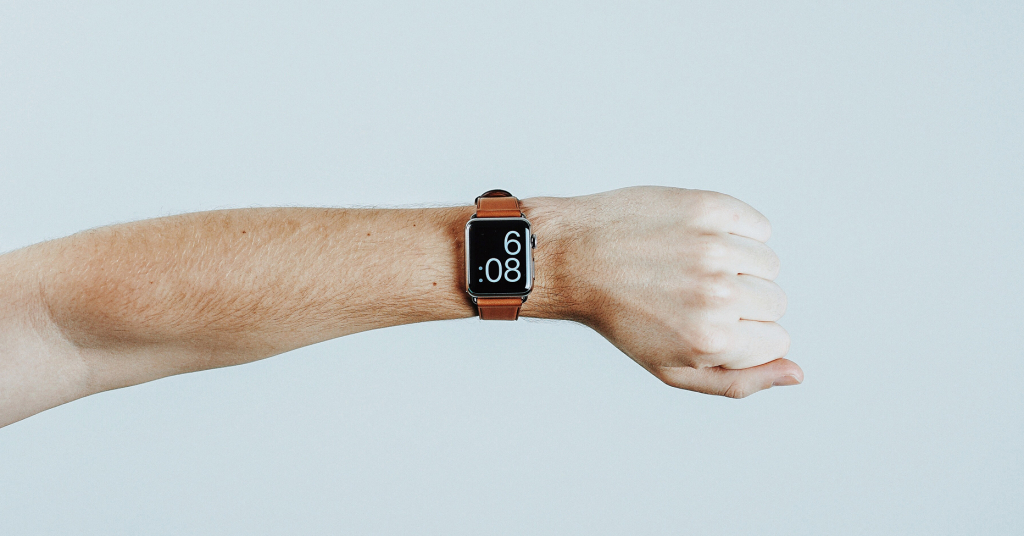
Смарт-годинник також може впорядковувати музичні файли, відкривати карти, створювати нагадування і багато іншого. Деякі банальні речі, на зразок підрахунку на калькуляторі набагато зручніше робити без участі iPhone. Адже Watch завжди під рукою... Ну або на руці.
Ми окремо підкреслимо функції для здоров'я. Яблучний аксесуар вбереже тебе від небажаних проблем і нещасних випадків. В іншому Apple Watch - це також стильний і дуже просунутий пристрій, який багато в чому полегшує життя.
Читати наш блог у Telegram