Первая настройка Apple Watch. Что нужно знать?
Несмотря на всю критику со стороны поклонников Android-устройств, Apple Watch являются самыми популярными умными часами на рынке. Их нельзя сравнивать с фитнес-браслетами, в которых от часов есть разве что показатель времени.
Смарт-часы также совсем не похожи на своих механических дедушек. Они предлагают неизмеримо больше полезных возможностей. И даже гаджеты на “зеленом роботе” пока не могут достигнуть такого удобства в управлении, какое есть у яблочного наручного аксессуара.
Если ты собираешься прикупить себе ближайшим временем Watch, или недавно это сделал, то мы с удовольствием подскажем как включать часы, как их настроить и как пользоваться. Поехали!
Как подключить Эпл Вотч к Айфону
Первое, что ты должен сделать после покупки – объединить свои смарт-часы с iPhone. Включаешь Apple Watch, подносишь их к айфону, и всё — помощники настройки на iPhone и Apple Watch начнут синхронизацию. Если экран маловат, можно использовать функции VoiceOver или «Увеличение» — они доступны прямо при настройке.
Что понадобится для запуска:
- Модель Apple Watch SE (2-го поколения), Series 6 или новее, или же Ultra, с watchOS 11 и выше.
- iPhone XS или новее, с iOS 18 и выше.
Перед началом:
- Проверь обновления: на iPhone зайди в «Настройки» > «Основные» > «Обновление ПО».
- Включи Bluetooth, подключись к Wi-Fi или сотовой сети. Для проверки свайпни сверху — кнопки Bluetooth и Wi-Fi должны быть активны.
После выполнения вышеперечисленных пунктов включаем и объединяем Apple Watch. Надень часы, подгони ремешок и включи их боковой кнопкой. Если не включаются, возможно, нужно зарядить. Поднеси iPhone к Apple Watch и дождись экрана объединения в пару — нажимай «Продолжить». Либо зайди в приложение Apple Watch на iPhone и коснись «Пара с другими часами».
После, когда iPhone попросит, держи его над Apple Watch, чтобы экран оказался в видоискателе — устройства объединятся в пару.
Как настроить Эпл Вотч: 3 простых шага
Шаг 1. Настройка Apple Watch. Если это твои первые часы, выбери «Настройка Apple Watch». Следуй инструкциям, чтобы всё заработало. Уже были часы? Выбери, что сохранить, или настрой всё с нуля, если хочешь свежие установки.
Здесь нужно:
- Войти в Apple ID.
- Создать код-пароль (4 или 6 цифр).
- Настроить размер текста, личные данные (например, рост), и какие уведомления по здоровью получать.
Шаг 2. Активация сотовой связи. Если у тебя модель с поддержкой LTE, активируй её при настройке или позже в приложении Apple Watch на iPhone. Только помни: iPhone и Apple Watch должны быть подключены к одному оператору. Если настраиваешь часы для кого-то из группы «Семейного доступа», сеть оператора может отличаться.
Шаг 3. Синхронизация. Когда синхронизация завершится, появится циферблат — это значит, что часы готовы. Жми на «Познакомьтесь со своими часами», если хочешь узнать о всех крутых функциях, советах и новинках.
Как происходит управление гаджетом
На правом боку имеется колесико под названием Digital Crown. С его помощью можно прокручивать меню. Короткое нажатие на деталь позволяет вернуться назад – на предыдущую страницу, или на главный экран.
#TEXT_ELEMENTS_1#Если сильно зажать колесико, то откроется голосовой ассистент Siri. Ее также можно вызвать по голосовой команде “Привет, Siri!”, или же просто поднеся смарт-аксессуар к лицу. Говорун прекрасно распознает человеческую речь. А также помогает отыскать что-либо в интернете и пользоваться системой часов.
Зачем нужны циферблаты
Циферблат – это очень полезный элемент интерфейса наручного гаджета. На него можно вывести важную информацию. Настроить их можно как через смартфон, так и через сами часы. Чтобы сделать это прямиком на запястье, задержи палец на циферблате.
Кстати, после затяжного тапа внизу всего списка можно создать свой собственный вариант. Советуем не выносить слишком много элементов на экран. Добавь только самое важное. Что именно – решишь после недели-двух пользования.
Что есть в меню приложений и Пункте управления
Нажми на колесико – и перед тобой мигом откроется меню из всех установленных программ. Оно может выглядеть как иконки, и как список. Нам кажется, что список намного удобнее, его можно активировать в Настройках.
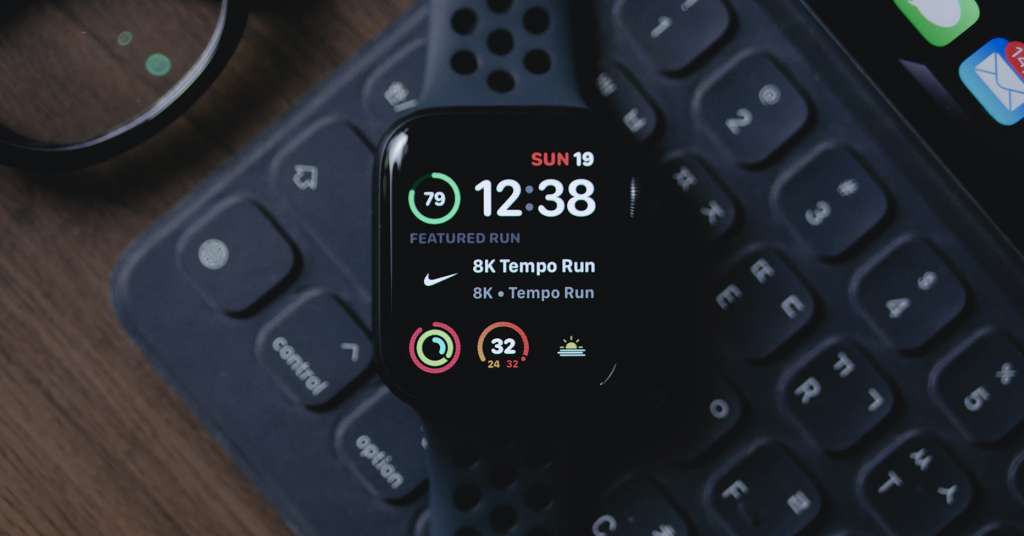
Свайпни на главном экране – и вылезет Пункт управления. В нем можно включать и выключать Wi-Fi, активировать режим сна и прочие фишки. Все лишние иконки, которыми ты не пользуешься можно скрыть через все те же Настройки. Со временем рекомендуем заняться этим.
Стоит ли устанавливать пароль на Apple Watch
Да, и это приносит много преимуществ. Прежде всего, код защищает устройство от воров и очень любопытных знакомых. Благодаря паролю на часах также можно разблокировать MacBook или iPhone. Последний вариант особо удобный, если у тебя модель с Face ID и ты носишь маску. Ну и без кода нельзя использовать бесконтактные платежи Apple Pay.
Как добавить приложения на Apple Watch
На Apple Watch доступны разные приложения для общения, здоровья, фитнеса и отслеживания времени. Также можно установить сторонние приложения с iPhone и загружать новые прямо из App Store на самих Apple Watch или через iPhone. Все приложения будут на одном экране «Домой».
А теперь после прелюдии, лови подробную инструкцию по установке приложений:
- Открой App Store на Apple Watch.
- Прокрути колесико Digital Crown, чтобы найти подборки и коллекции приложений.
- Нажми на коллекцию, чтобы открыть больше приложений.
- Для бесплатных приложений жми «Загрузить», а для платных — цену.
Чтобы найти конкретное приложение:
- Нажми «Поиск» в верхнем левом углу, введи название или выбери популярную категорию.
Примечание: На Apple Watch с поддержкой LTE может взиматься плата за сотовые данные. Некоторые функции, как «Зарисовка», доступны не на всех языках.
Как добавить Apple Pay на Apple Watch
Добавление карты на Apple Watch через iPhone включает в себя следующие шаги:
- Открой приложение Apple Watch на iPhone.
- Выбери «Мои часы» > Wallet и Apple Pay.
- Если у тебя уже есть карты на других устройствах Apple, жми «Добавить» рядом с нужной картой и введи код CVV.
- Для любой другой карты жми «Добавить карту» и следуй инструкциям на экране — банк может запросить подтверждение твоей личности.
Также мы подготовили инструкцию, как прямо на самих часах Apple Watch добавить карту:
- Открой приложение Wallet на Apple Watch.
- Нажми кнопку «Другие параметры» и выбери «Добавить карту».
- Выбирай «Счет Apple», «Дебетовая или кредитная карта» или «Транспортная карта» и следуй инструкциям.
Как выбрать карту по умолчанию:
- На Apple Watch: зайди в Wallet, нажми «Другие параметры», выбери «Карта по умолчанию» и выбери нужную карту.
- На iPhone: в приложении Apple Watch выбери «Мои часы» > Wallet и Apple Pay > Карта по умолчанию и выбери карту.
Вот и все по настройке смарт-часов, теперь ты можешь наслаждаться их функциями, а также оплачивать счета, чтобы лишний раз не доставать телефон.
Зачем нужны умные часы от Apple
Самая важная функция Apple Watch – это отслеживание показателей здоровья своего владельца. Все модели умеют считывать пульс, а некоторые даже проводить ЭКГ. Последняя функция спасла не одну жизнь счастливых владельцев девайса со всего мира и даже предупреждала о серьезном заболевании сердца.
#TEXT_ELEMENTS_2#Наручный гаджет умеет считать шаги, калории и подталкивает к более активному ритму жизни. Спортивные приложения могут высчитать, сколько нужно владельцу двигаться ежедневно, чтобы поддерживать себя в форме. В некотором роде, это электронный тренер на твоем запястье.
Во время сна устройство также не оставит тебя без внимания. Оно умеет отслеживать время отдыха и качество. После пробуждения в фирменном приложении появляется подробная статистика про все фазы сна, благодаря которой можно улучшить свое самочувствие.
Уведомления. На экране Apple Watch всплывают все твои сообщения и звонки. Ты больше никогда не пропустишь важное оповещение. А чтобы прочесть СМС, не придется даже доставать смартфон из кармана. На практике это очень удобно.
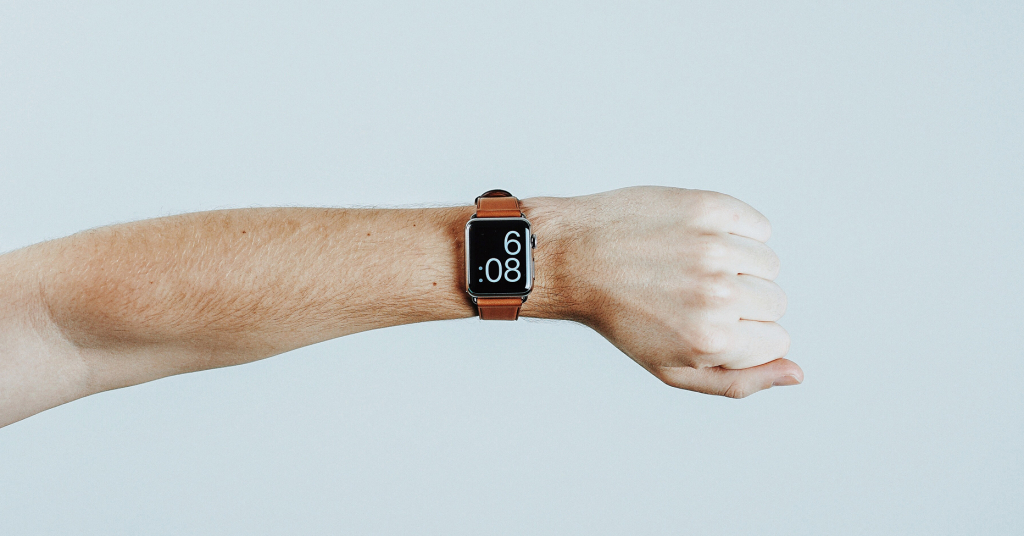
Смарт-часы также позволяют управлять музыкой, открывать карты, создавать напоминания и многое другое. Некоторые банальные вещи, вроде подсчета на калькуляторе гораздо удобнее делать без участия iPhone. Ведь Watch всегда под рукой... Ну или на руке.
Мы отдельно подчеркнем функции для здоровья. Яблочный аксессуар убережет тебя от нежелательных проблем и несчастных случаев. В остальном Apple Watch – это также стильное и очень продвинутое устройство, которое во многом облегчает жизнь.
Читать наш блог в Telegram