
Ти ще цим не користуєшся?! Як на Mac за допомогою iPhone підписати документ і не тільки
Екосистема Apple – це воістину щось неймовірне. Я не уявляю, скільки часу розробники корпорації витрачають на це, але те, наскільки опрацьовані найдрібніші деталі, вказує на години за моніторами. Наприклад, з iPhone можна керувати музикою Mac, дізнатися детальніше ви можете в нашому матеріалі «Як використовувати iPhone для керування музикою на Mac». А тепер до нашої теми.
А все це завдяки характеру Стіва Джобса. Є навіть історія про те, що коли Google показала йому іконки додатків Google Maps і YouTube для iPhone, Стів зателефонував керівництву компанії з пропозицією виділити дизайнера з власної команди, тому що знайшов кілька пікселів іншого кольору.
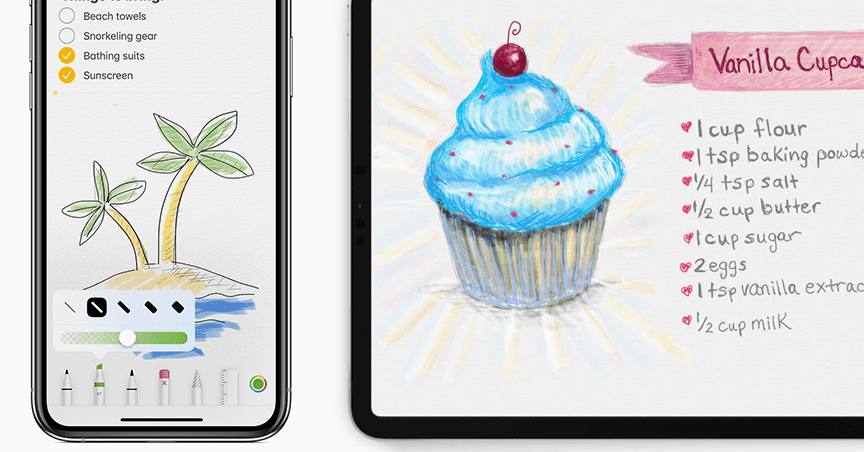
Можливо саме завдяки такому підходу, ми можемо сьогодні насолоджуватися точною роботою всіх операційних систем Apple і тим, як вони взаємодіють між собою. Одним з таких прикладів є функція Ескіз Continuity.
Як зробити ескіз на Mac за допомогою iPhone?
Ніяких додаткових додатків або налаштувань не знадобиться. Функція вже вбудована в екосистему і працює на всіх iPhone, починаючи з iPhone 6s і закінчуючи моделями MacBook 2012 року і старше.

Правда потрібно поставити останні доступні оновлення операційних систем і використовувати пристрої з загальним iCloud в одній мережі WiFi. А далі:
- – відкрий робочий документ. Як приклад я візьму Нотатки.
- – натисни Файл - Вставити з пристрою - Додати ескіз.
- – на iPhone (або iPad) відкриється вікно для ескізу. Коли закінчиш – натисни Готово.
До речі, цей же спосіб можна використовувати для додавання фото, яке ти зробиш прямо зараз або для сканування документа за допомогою iPhone. Просто вибери замість Додати ескіз, потрібне тобі меню.
Як малювати в файлах на Mac за допомогою iPhone?
Схожим чином можна працювати і з готовими файлами на твоєму Mac. Для цього:
- – відкрий попередній перегляд файлу (виділи файл і натисни пробіл).
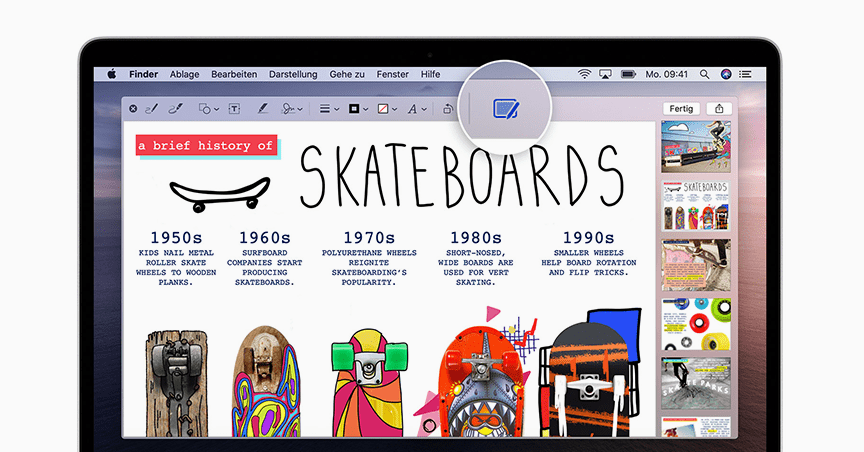
- – натисни на кнопку з олівцем у верхньому меню і на панелі інструментів, натисни на кнопку з планшетом і стилусом.
- – документ відкриється на екрані мобільного пристрою, де ти можеш стилусом або пальцем додати замальовку. Або ж просто підписати документ.
- – як закінчиш, натисни Готово.
Чесно зізнаюся, я давно знав про цю функцію. Але чомусь не сприймав її серйозно. А тепер, просто один раз спробував нею скористатися і все – це любов. Але якщо для вас це все не важливо, то можна зробити відкат, детальніше про нього можна прочитати в нашому матеріалі «Відкат macOS Catalina назад на Mojave».

Читати наш блог у Telegram