Як створити розумний плейлист на Apple Music
У перевазі власних плейлистів над рекомендованими Apple Music, безсумнівно, присутній елемент творчості. Але створення списку улюблених пісень пов'язане з їх додаванням вручну. Проблему вирішить функція динамічних підбірок, яка відбере найкращі пісні з твоєї медіатеки за певними критеріями. Про те, як створити розумний список відтворення на Mac, iPhone або iPad, а також про редагування, перейменування та видалення динамічних підбірок розповім у цій статті-інструкції. Поїхали!
Створення динамічної підбірки
Почну з комп'ютерів Mac. Там ця опція реалізована повною мірою. Перед тим, як перейти до процесу створення розумного плейлиста, упевнися, що на твоєму маку версія не старша за macOS Catalina 10.5.
#TEXT_ELEMENTS_1#Ну що ж, можна починати:
- Розгорни Launchpad і відкрий програму «Музика».
- Далі у верхньому рядку меню наведи на «Файл».
- У списку, що відкрився, натисни на «Нова».
- Серед запропонованого клікни на «Динамічна підбірка».
Готово! Можна приступати до призначення критеріїв вибору композицій. У гру вступає схема з кількох правил. Перше і головне стосується встановлення жанру, виконавця, року випуску пісні, рейтингу і багато чого іншого. Потрібно вибрати щось одне з величезного списку. Потім додати ключове слово пошуку, наприклад, «Punk». Далі можна задати обмеження за кількістю пісень у добірці, часом її звучання і розміром.
Щоб динамічна підбірка оновлювалася в автоматичному режимі, слід активувати опцію «Оновлення в реальному часі». Таким чином, треки, що заливаються тобою в медіатеку і відповідають критеріям, потраплятимуть у розумну добірку. Або, навпаки, будуть зникати в міру видалення з основного ресурсу.
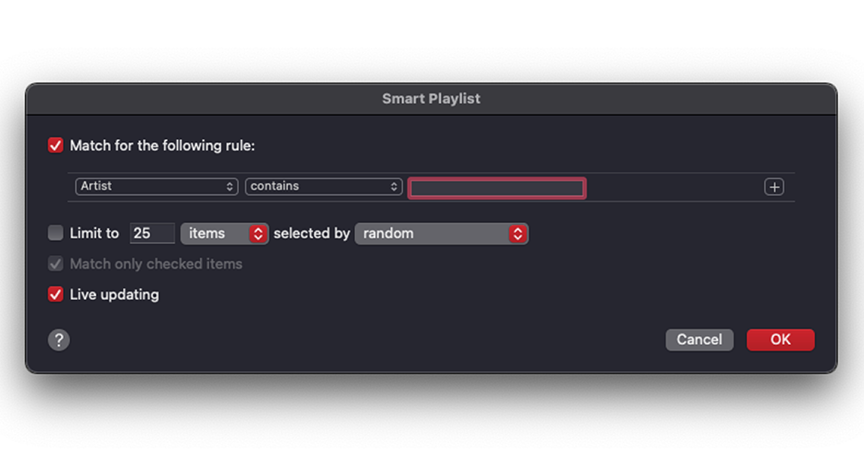
Правил може бути кілька, їх легко додати, натиснувши на «+» у правому верхньому куті. Якщо ти відчуваєш, що завершив налаштування, можна натиснути на «OK». Свій плейлист ти побачиш у розділі «Усі підбірки» зліва.
У випадку з iPhone і iPad все не так прозаїчно, адже функції «Динамічної підбірки» там просто немає. Нічого страшного, можна скористатися епловським застосунком Shortcuts.
#TEXT_ELEMENTS_2#Для цього виконай низку кроків:
- Створи новий ярлик і дай йому ім'я.
- Потім натисни на «Додати дію».
- У пошуковому рядку введи «Музика».
- Прокрути список до «Знайти музику».
- Додай критерії сортування.
- Активуй повзунок ліміту пісень.
- Внизу екрана введи «Музика» в рядку пошуку.
- Вибери «Створити підбірку» і назви її.
- На панелі інструментів клавіатури знайди «Запитувати щоразу».
- Тисни на «Готово».
Можна зробити простіше й отримати вже створену швидку команду, таку як . Яку також можна оптимізувати під себе. А ще для щоденного оновлення активувати опцію «Автоматизація».
Редагування динамічних підбірок
Навіть не намагайся займатися додаванням або видаленням треків у самой динамічній підбірці. Це неможливо. Збільшення або зменшення добірки вирішується зміною критеріїв вибору. Для цього потрібно натиснути на «Редагувати правила» і потім на «OK».
#TEXT_ELEMENTS_3#Позиції ж пісень у розумному плейлисті можна змінювати на свій розсуд. Досить пройти шляхом «Перегляд» – «Сортування» – «Порядок у підбірці».
Перейменування динамічних підбірок
Для того, щоб перейменувати свою розумну добірку на комп'ютері Mac, відкрий застосунок «Музика» і вибери динамічну підбірку збоку. Потім клікни на її назву лівою клавішею миші та відредагуй її. В iPhone зміни назву розумного плейлиста у застосунку Shortcuts.
Видалення динамічних підбірок
Видалити набридлу динамічну підбірку простіше простого. Виділи її в бічному меню і натисни на клавішу «delete» на клавіатурі. І так, переживати щодо пісень, які складали добірку, не варто. Усі вони продовжать «жити» у твоїй медіатеці.