Як налаштувати тачпад на MacBook
Ти вирішив налаштувати на своєму MacBook touchpad або перейшов з Windows на Mac і не знаєш, з чого почати? Перше ми розбираємо в цьому матеріалі, а про друге можна прочитати тут «Як перейти з Windows на Mac». Бери свій MacBook і поїхали!
Як увімкнути touchpad MacBook? 5 кроків
Як налаштувати тачпад на маці? Для початку його потрібно активувати. Просто дотримуйся інструкції:
- Для початку ввімкни ноутбук, якщо він ще не ввімкнений. Серія MacBook не відіграє жодної ролі.
- Тепер заходь у Налаштування. Ти можеш знайти їх у доці (це та симпатична іконка з шестерінкою) або просто використовувати Spotlight. Для цього натисни на лупу в правому верхньому кутку екрана і почни вводити "Системні налаштування".
- Переходь у розділ "Трекпад". Усередині параметрів на тебе чекає цілий світ можливостей налаштувати макбук під свої завдання і потреби. Але нас зараз цікавить тільки "Трекпад". Легко знайти: просто подивися на іконку з трекпадом - вона має вигляд маленького прямокутника з круглими кутами. Тапни на неї.
- У меню цього розділу тобі необхідно знайти вкладку, яка називається "Управління трекпадом". Переконайся що навпроти пункту "Увімкнути трекпад" стоїть галочка.
- Трекпад увімкнено, тепер час налаштувати його під свої уподобання. Подобаються жести? Вперед! Налаштовуй гортання, масштабування, повороти та інші фішки. Можливо, тобі сподобається, як працює "натискання із зусиллям" (Force Touch) - ця штука вміє розпізнавати силу натискання. Загалом, розважайся та експериментуй!
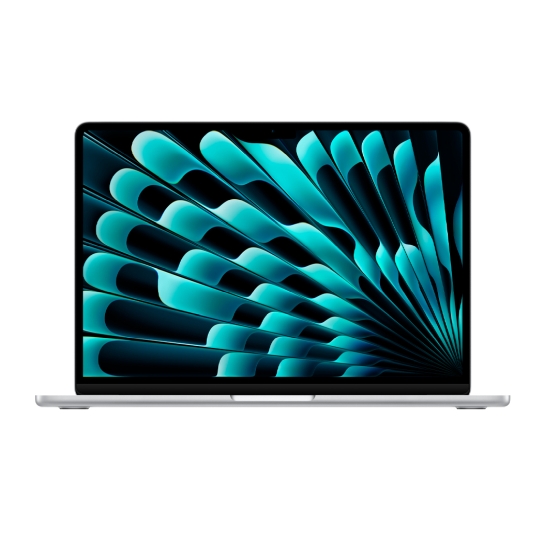

Якщо щось пішло не так і трекпад не працює, спробуй перезавантажити MacBook. Якщо не вийшло переходь до наступного розділу.
Що робити, якщо не працює тачпад на Mac?
Якщо перезавантаження не допомогло, варто зайти в налаштування. Відкрий "Системні налаштування" і вибери "Трекпад". Переконайся, що всі опції ввімкнені і налаштування відповідають твоїм уподобанням. Іноді неправильне налаштування може спричинити проблеми з тачпадом.
Наступне, спробуй очистити трекпад від бруду та сміття. Візьми в руки м'яку тканину (краще мікрофібру) і акуратно протри трекпад. Переконайся, що твої руки чисті та сухі, перед тим, як використовувати Мак.
Якщо не вийшло, потрібно скинути параметри PRAM і SMC. Дотримуйся інструкцій нижче.
Скидання PRAM:
- Вимкни Mac.
- Увімкни його і відразу натисни й утримуй клавіші Option+Command+P+R.
- Тримай кнопки секунд 20. Мак має перезавантажитися під час цього процесу.
Скидання SCM:
- Вимкни Mac.
- Натисни й утримуй Shift+Control+Option на лівому боці клавіатури та кнопку живлення одночасно.
- Відпусти всі клавіші.
- Увімкни Mac.
Важливо також перевірити, щоб у тебе було встановлено останнє оновлення macOS. Проблеми з трекпадом, нерідко, викликаються помилками в системі. Виправляються вони за допомогою оновлень ПЗ. Найкраще, щоб процес був автоматичним. Якщо якісь функції не зрозумілі, то можна скористатися перекладачем в Safari на Mac, детальніше про нього у нас також є матеріал.
Якщо нічого з перерахованого вище не допомогло, зайди в Системні налаштування і перевір, чи не ввімкнена опція "Ігнорувати вбудований трекпад, якщо під'єднано мишу або трекпад".
Далі потрібно буде звертатися до служби підтримки або сервісного центру. Можливе апаратне пошкодження трекпада. З чим ми розберемося в наступному розділі.
Апаратні проблеми: чому перестав працювати тачпад на Маке?
Тут ми перерахували найвідоміші проблеми самого трекпада:
- Знос: Як і будь-яка інша частина пристрою, трекпад може пошкодитися з часом. Постійне натискання і використання можуть викликати фізичне зношування компонентів. Тут тобі допоможе тільки авторизований сервісний центр Apple. Тому що ми категорично не рекомендуємо самостійно замінювати деталі. Звернися до сервісного центру.
- Проблема з батареєю: У старих моделях MacBook батарея з часом може розбухати. Це чинить тиск на трекпад, заважаючи його нормальній роботі. Якщо бачиш деформації корпусу - терміново тягни мак у ремонт.
- Проблеми зі шлейфами та конекторами: Тачпад підключається до материнської плати через шлейфи та конектори. Згодом вони можуть ослабнути, пошкодитися або від'єднатися. Таку проблему складно діагностувати і виправити самостійно.
- Пошкодження від рідини: Якщо у тебе проливалася вода на лептоп, найімовірніше виникла корозія або коротке замикання компонентів.
- Проблема з материнською платою: У рідкісних випадках неробочий тачпад свідчить про проблеми з материнкою.
- Несправний контролер трекпада: Контролер керує функціями і взаємодіями з системою. Якщо ця деталь стає несправною, тачпад перестає реагувати на дотики.
У будь-якому разі тобі не обійтися без допомоги сервісного центру.
Драйвери touchpad Macbook
На MacBook драйвери для тачпада вбудовані в операційну систему macOS. Усі необхідні функції та жести інтегровані в систему, тому тобі не потрібно шукати та встановлювати окремі драйвери.
Тачпад вимкнений у BIOS/UEFI: як активувати тачпад на Mac у BIOS
MacBook не використовує традиційні BIOS або UEFI, як це роблять ПК з Windows. Замість цього Apple застосовує свою систему під назвою EFI (Extensible Firmware Interface). У EFI немає налаштувань для управління периферійними пристроями, такими як тачпад. Усі налаштування здійснюються на рівні операційної системи macOS.
Якщо у тебе виникли проблеми з тачпадом, найімовірніше, це пов'язано з налаштуваннями системи або апаратними несправностями. Вирішення цих проблем дивись у попередніх розділах, де описано скидання NVRAM/PRAM і SMC, а також перевірку оновлень macOS.
Спеціальні клавіші: як увімкнути тачпад на Маке клавішами
У macOS немає спеціальних клавіш для ввімкнення або вимкнення тачпада. Однак, якщо в тебе під'єднана зовнішня миша і тачпад перестав працювати, можливо, у налаштуваннях увімкнено опцію "Ігнорувати вбудований трекпад під час під'єднання миші або трекпада".
Як перевірити і змінити це налаштування:
- Відкрий "Системні налаштування".
- Вибери "Універсальний доступ".
- Перейди в розділ "Миша і трекпад".
- Переконайся, що опція "Ігнорувати вбудований трекпад під час підключення миші або трекпада" відключена.
Сподіваємося, тобі була корисна стаття.
Висновки: як налаштувати тачпад на Маке під себе
Тачпад на MacBook можна налаштувати під свої уподобання в розділі "Системні налаштування". Ось як це зробити:
- Відкрий "Системні налаштування".
- Вибери "Трекпад".
Основні налаштування:
Точки та кліки:
- Дотик для кліка: Увімкни, щоб клікати одним дотиком.
- Вторинний клік: Налаштуй для кліка правою кнопкою миші (наприклад, дотик двома пальцями).
- Сенсорне натискання й утримання: Увімкни для швидкого доступу до функцій із зусиллям.
Прокрутка та масштабування:
- Прокрутка двома пальцями: Увімкни для вертикальної та горизонтальної прокрутки.
- Масштабування: Увімкни для масштабування за допомогою розведення або зведення пальців.
- Смарт-збільшення: Увімкни для збільшення під час подвійного торкання двома пальцями.
Жести:
- Проведення для переходу між сторінками: Налаштуй для переходу між сторінками в браузері або документах.
- Проведення для переходу між додатками в повноекранному режимі: Налаштуй для переходу між повноекранними додатками.
- Відкриття центру сповіщень: Увімкни для швидкого доступу до сповіщень.
Додаткові налаштування:
- Чуйність трекпада: Регулюй швидкість курсору і чутливість до жестів.
- Жести Force Touch: Увімкни та налаштуй використання зусилля для додаткових функцій.
Тачпад на MacBook не потребує встановлення окремих драйверів, оскільки всі необхідні функції інтегровані в macOS. Увімкнення тачпада через BIOS/UEFI неможливе, оскільки налаштування виконуються на рівні операційної системи. Для ввімкнення та налаштування тачпада необхідно використовувати "Системні налаштування". Якщо виникли проблеми з роботою тачпада, використовуй скидання NVRAM/PRAM і SMC, перевіряй налаштування та оновлення macOS, а за необхідності звернися до сервісного центру.