Time Machine. Как скопировать Mac на облако в один клик
Каждый день мы создаем и храним на своих устройствах сотни ценных файлов — от личных фотографий до важных документов. Представьте, что однажды они могут исчезнуть. Навсегда. Потерять данные проще, чем кажется, и восстановить их бывает невозможно.
В случае поломки, или покупки новой модели гаджета у всех пользователей возникает необходимость бэкапнуть свои архивы. И если с обновлением iPhone все более или менее понятно, то с Mac возникают вопросы. К счастью, в экосистеме Apple для Mac для этого предусмотрен простой и очень эффективный способ – Time Machine. В этой статье мы подготовили материал как сделать резервную копию на макбук. Читай дальше, чтобы ничего не пропустить.
Что такое Time Machine?
Если ты уже довольно давно пользуешься компьютерами Mac, то наверняка слышал об этом словосочетании. Time Machine – это система, с помощью которой можно хранить копии всех данных компьютера и восстанавливать их в случае сбоя, замены устройства или отдельной детали накопителя. Проще говоря функция обеспечивает резервное копирование на маке.
Как сделать бэкап Mac Os? Уже после первого запуска функции, она начнет анализировать все данные, которые хранятся в памяти компьютера. На основе их, фича автоматически создаст резервную копию. Бэкапы будут производиться каждый час по очень простому принципу.
В течение суток ты можешь восстановить любые данные за прошедшие 24 часа. В течение месяца можешь вернуть копии по дням. Бэкапы за недели доступны месяцами.
Хранение информации ограничено только размером накопителя. Если ты заполнил диск, то система автоматически начнет подчищать более старую информацию и на ее место записывать новую. Поэтому Time Machine работает беспрерывно.
Как настроить Time Machine на Mac
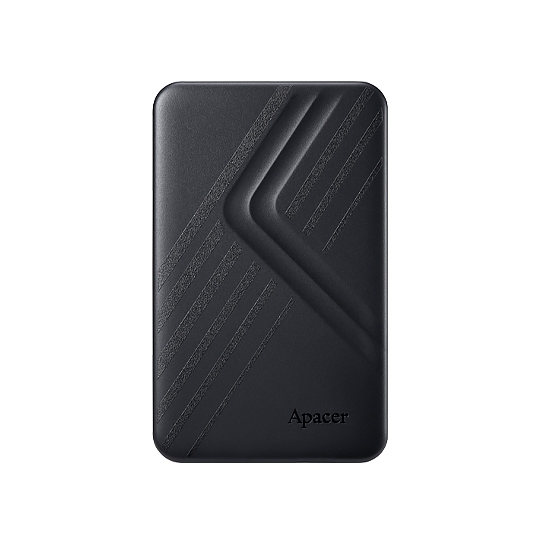
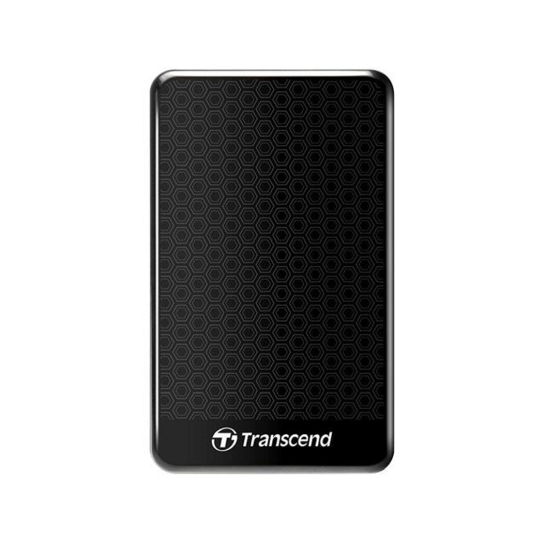
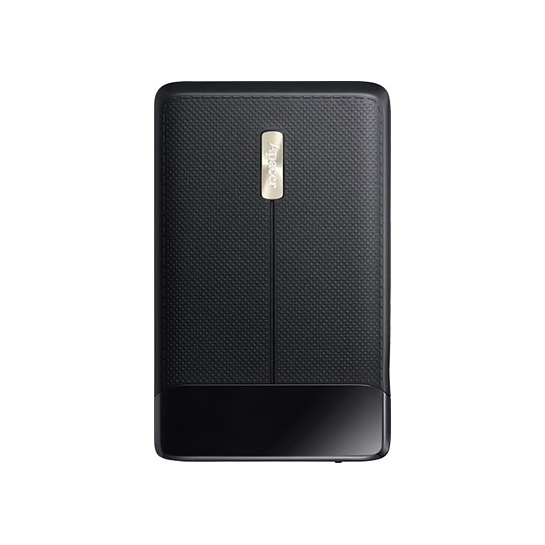
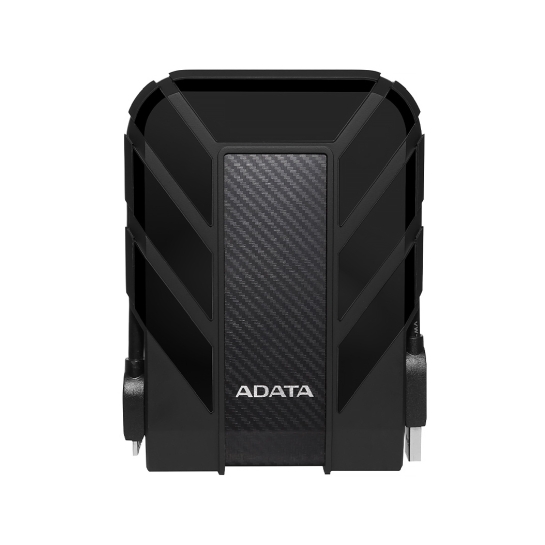
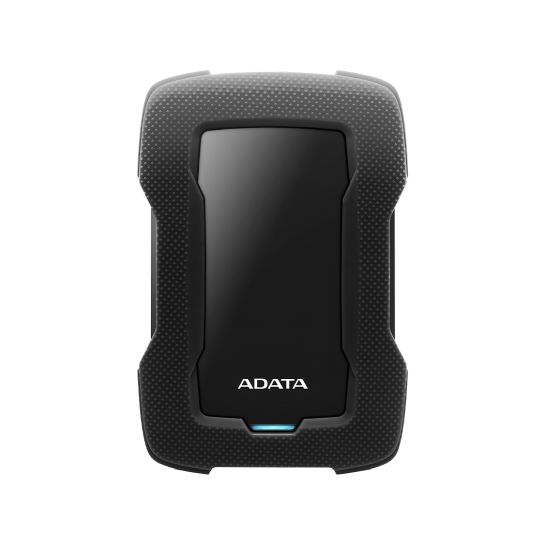
Для начала необходимо определиться с накопителем, на котором будет храниться резервная копия. Подойдет как обычный жесткий диск, так и более быстрый SSD. Их можно подключить к Mac с помощью USB, Thunderbolt или беспроводным способом.
При этом нужно учесть, чтобы объем диска с бэкапом был не меньше, чем встроенное хранилище яблочного компьютера. В идеале потребуется накопитель вдвое больше. К примеру, для Mac объемом 512 ГБ, стоит взять диск на 1 ТБ, а для 256 ГБ Mac, подойдет и 512 ГБ жесткий диск.
Можно также использовать больший объем и хранить на нем одновременно резервную копию и прочие данные, которые не относятся к ней. Однако в таком случае необходимо разбить накопитель на разделы. В противном случае система очистит другую информацию, не относящуюся к бэкапу.
Как настроить резервное копирование Time Machine:
Тут нет ничего сложного, но нужно делать все внимательно.
- Открой “Дисковую утилиту”, выбери свой диск для хранения копии и нажми на кнопку “Разбить на разделы”;
- Кликни на значок “+”, дай свое название накопителю, выбери “APFS” в окне под названием “Формат” и внеси размер диска. Затем нажми “Применить”;
- Запусти программу “Системные настройки” и перейди в раздел “Time Machine”;
- Кликни на пункт “Выбрать резервный диск”, в новом окне выбери нужный накопитель, а затем нажми “Использовать диск”;
- Уже через несколько минут компьютер начнет создание резервной копии. В первый раз эта процедура может занять достаточно много времени, вплоть до нескольких часов;
- Поставь галочки напротив пунктов “Создавать резервные копии автоматически” и “Показывать Time Machine в строке меню”.
Чтобы не бэкапнуть ненужные данные и ускорить весь процесс копирования, можно убрать какие-то лишние папки. Для этого в рабочем окне Time Machine кликни на “Параметры” – нажми значок “+” и добавь те разделы, которые нет нужды копировать (кликни на “-”, чтобы убрать их).
Как восстановить отдельный файл из резервной копии Time Machine:
- Подключи диск с копией к компьютеру;
- Перейди в папку, где находился файл, который нужно восстановить;
- В строке меню нажми на иконку Time Machine и выбери “Войти в Time Machine”;
- С помощью стрелок или временной шкалы выбери интервал времени;
- Затем кликни на нужный файл и нажми “Восстановить”.


Как восстановить все данные на новом компьютере:
Если нужно перенести в компьютера Apple на Apple, то все проще – на Mac Os у тебя сохранилась резервная копия. Но чтобы перенести данные с Windows на Apple нужно скопировать информацию на жесткий диск. Теперь выполни эти пункты, чтобы ее восстановить:- Подключи диск с резервной копией;
- Запусти “Ассистент миграции” и на завершающей стадии выбери способ переноса информации “С компьютера Mac, резервной копии Time Machine или загрузочного диска”;
- Выбери подходящий накопитель и версию копии, а далее нажми “Продолжить”;
- Осталось выбрать тип информации, которая будет восстановлена и снова кликнуть “Продолжить”.
Всю оставшуюся работу компьютер сделает самостоятельно, останется только подождать. Теперь ты знаешь все о том, что такое Time Machine, как это работает и как этим воспользоваться. Создать резервную копию Mac Os достаточно просто, поэтому важно не забывать выполнять процедуру регулярно!
Читай также: Все про iCloud и резервные копии.
Читать наш блог в Telegram