Как очистить память Айфона?
Твой iPhone сообщает, что память заполнена? Теперь девайс будет работать медленнее. В этой статье мы расскажем, как быстро и эффективно очистить память твоего устройства – от удаления ненужных приложений до оптимизации фото и очистки кэша.
Как очистить оперативную память на iPhone
Со временем использование различных приложений и функций может забить оперативную память iphone 14 pro max бу, замедляя его работу. Для очистки памяти следуй этим шагам:
- Перезагрузи устройство: Это самый простой и быстрый способ. Зажми кнопку питания и дождись появления опции выключения. Выключи устройство и снова включи.
- Закрой приложения: Дважды нажми кнопку «Домой» (или проведи вверх от нижней части экрана на устройствах без кнопки «Домой») и закрой все запущенные приложения.
- Попробуй специальные программы: В App Store есть приложения для очистки оперативной памяти. Однако используй их с осторожностью, так как Apple не всегда рекомендует такие решения.
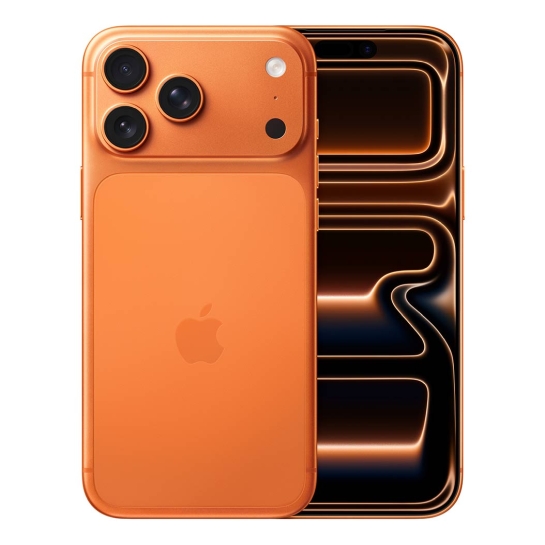

Перезагрузка и закрытие приложений помогают освободить оперативную память, что может заметно ускорить работу iPhone. Не забывай периодически выполнять это действие.
Как освободить память на iPhone, удалив ненужные приложения
Удаление ненужных приложений — это эффективный способ освободить значительное количество памяти. Инструкция состоит всего из трех шагов:
- Просмотри список приложений: Перейди в «Настройки» > «Основные» > «Хранилище iPhone». Здесь ты увидишь, сколько места занимает каждое приложение.
- Удали ненужные приложения: Для этого нажми на программу, которую ты больше не используешь, и выбери «Удалить приложение».
- Используй функцию выгрузки: Ты можешь выгрузить приложение, сохраняя его данные. Это полезно, если ты планируешь позже снова его устанавливать.
Расхламление приложений помогает организовать твой iPhone и сделать его использование более удобным. Если хочешь купить iphone 15 бу, то в Техно Еж он будет уже с очищенной памятью.
Как очистить память на iPhone, не удаляя приложения
Если ты не хочешь удалять приложения, есть несколько способов освободить память:
- Удалить кеш приложений: Многие программы, такие как браузеры и социальные сети, накапливают остаточные файлы. В «Настройках» приложения найди опцию очистки кеша.
- Оптимизировать хранилище: В «Настройках» > «Основные» > «Хранилище iPhone» есть рекомендации по оптимизации памяти, такие как удаление старых сообщений или автоматическая выгрузка неиспользуемых приложений.
Эти методы позволяют освободить значительное количество памяти, сохраняя при этом все установленные приложения. Это идеальное решение для тех, кто хочет сохранить доступ ко всем своим любимым инструментам и данным.
Как очистить много памяти на iPhone, оптимизировав фото
Фото и видео занимают значительное количество места. Вот как их оптимизировать:
- Включи «Фото iCloud»: В «Настройках» > «Фото». Это позволит сохранять оригиналы снимков в облаке, а на устройстве хранить оптимизированные версии.
- Оптимизация хранения: Включи опцию «Оптимизация хранилища iPhone» в «Настройках» > «Фото». Это автоматически уменьшит размер фото на устройстве, сохраняя оригиналы в iCloud.
- Удаление неудачных снимков и видео: Регулярно просматривай свои альбомы и удаляй дубликаты, размытые или неудачные кадры.
Оптимизация фото позволяет значительно сократить занимаемое ими место, не жертвуя при этом качеством и доступом к любимым воспоминаниям. Это особенно полезно для тех, кто активно использует камеру iPhone и не хочет терять ценные моменты.
Как очистить память на iPhone, удалив дубликаты фото
Удаление дубликатов фото помогает освободить много места:
- Использование приложений: В App Store есть приложения для поиска и удаления дубликатов фото, такие как Gemini Photos.
- Ручной поиск и удаление: В галерее можно вручную найти и удалить дубликаты, но это может занять много времени.
Удаление дубликатов фото поможет лучше организовать фотогалерею, делая её более аккуратной и удобной для просмотра.
Как очистить память Вайбер на iPhone
Viber может накапливать много данных, особенно если ты активно используешь его для обмена фото и видео:
- Очистка истории чатов: В Viber перейди в «Настройки» > «Управление хранилищем» и удали историю чатов или большие вложения.
- Удаление медиафайлов: Зайди в конкретный чат, нажми на имя контакта и выбери «Медиа, ссылки и файлы», затем удали ненужные файлы.
Регулярная очистка данных в Viber обеспечит более плавную работу приложения.
Как очистить память в Телеграмме на iPhone
Telegram также может занимать много места:
- Очистка кеша: Перейди в «Настройки» > «Данные и память» > «Использование памяти» и очисти кеш.
- Автоматическое управление хранением: Настрой параметры хранения медиафайлов в тех же настройках, чтобы Telegram автоматически удалял старые файлы.
Эти шаги помогут сохранить больше свободного места на твоём устройстве и ускорить работу Telegram, не жертвуя при этом важными данными.
Как очистить память в Инстаграме на iPhone
Instagram может накапливать много данных в кеше:
- Очистка кеша: Перейди в «Настройки» > «Хранилище iPhone» > «Instagram» и выбери «Выгрузить приложение», затем установи его снова.
- Удаление сохранённых фото и видео: Очисти папку «Сохранённые» в профиле, удаляя ненужные посты.
Как очистить кэш в ТикТок
Если у тебя есть ТикТок, приложение тоже может занимать много места. Для очистки выполни два действия:
- Очистка кеша: В приложении TikTok перейди в «Я» > три точки в правом верхнем углу > «Настройки и конфиденциальность» > «Очистить кеш».
- Удаление старых черновиков видео: Удали старые черновики видео, которые ты не планируешь публиковать.
Очистка кеша и удаление ненужных черновиков поможет освободить значительное количество места и ускорить работу TikTok.
Как на iPhone очистить память в Safari
Если пользуешься браузером Safari, выполни эти два действия:
- Очистка истории и данных веб-сайтов: Перейди в «Настройки» > «Safari» > «Очистить историю и данные веб-сайтов».
- Видалення даних окремих веб-сайтів: В «Настройках» Safari также можно просмотреть и удалить данные отдельных веб-сайтов.
Эти действия помогут освободить место, улучшить производительность браузера и повысить скорость загрузки веб-страниц.
Как очистить системные данные на iPhone
Системные данные могут занимать значительное место:
- Перезагрузка устройства: Иногда простой перезагрузки достаточно для очистки системных данных.
- Обновление iOS: Убедись, что у тебя установлена последняя версия iOS. Обновления часто включают оптимизации, которые освобождают системную память.
- Восстановление устройства: В крайнем случае, можно сделать резервную копию и восстановить устройство из резервной копии.
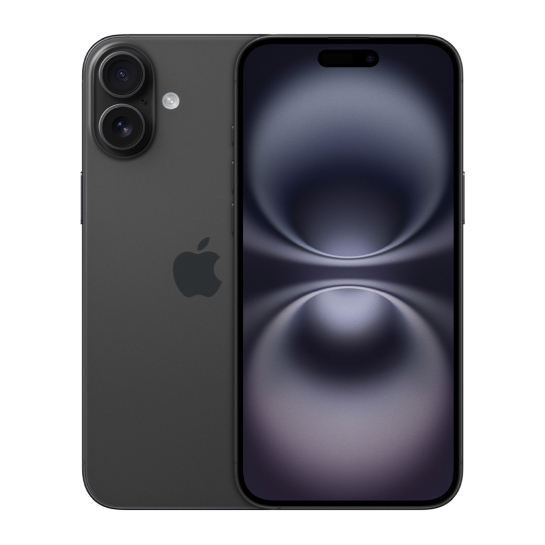
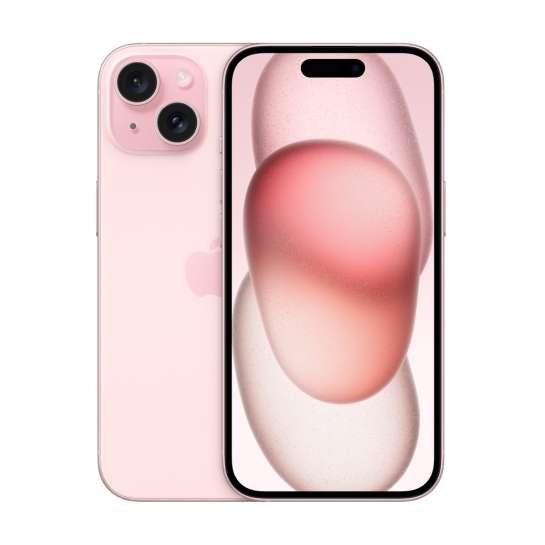

Выполняй эти действия регулярно для обеспечения более стабильную и быструю работу твоего iPhone.
Как очистить память на iPhone («Другое») без компьютера
Категория «Другое» включает кэш, временные файлы и системные данные. Для её очистки попробуй следующие шаги:
- Удаление приложений и данных: Некоторые приложения могут хранить большие данные в «Другом». Удали и переустанови такие приложения.
- Очистка кеша и истории браузеров: Очисти кеш в Safari и других браузерах, если ты их используешь.
- Перезагрузка устройства: Перезагрузи iPhone для удаления временных файлов и освобождения памяти.
Эти действия помогут эффективно освободить память, занятую категорией «Другое», без необходимости использования компьютера.
Выводы
Регулярная очистка памяти iPhone важна для поддержания его быстродействия и удобства использования. Выполняя вышеописанные действия, ты сможешь значительно освободить место на своём устройстве и улучшить его производительность.