Все, что нужно знать про Apple Music. Как настроить под себя?
Недавно Apple Music стал вторым по популярности стриминговым сервисом в мире. Яблочной платформой для прослушивания музыки пользуются 15% людей по всему миру, это около 78 миллионов человек. Удивительно! Кстати, первую позицию за собой уверенно удерживает Spotify.
Но для устройств от Купертино сложно отыскать более удобный сервис. Дело в том, что Apple Music является неотъемлемой частью экосистемы. Это приносит владельцам гаджетов такие уникальные фишки, как режим караоке, синхронизацию между платформами и удобный поиск. Однако и это далеко не все.
Как использовать программу по максимуму, гибко настроить медиатеку и получить все возможности – расскажем в этом материале.
Как удобно настроить Apple Music
Первым делом мы бы посоветовали привести в порядок главную страницу сервиса. Мало кто из пользователей догадывается, что ее можно очень гибко настроить под собственные нужды. Мы имеем в виду тот самый длинный список вверху экрана, в котором размещено куча ненужных пунктов.
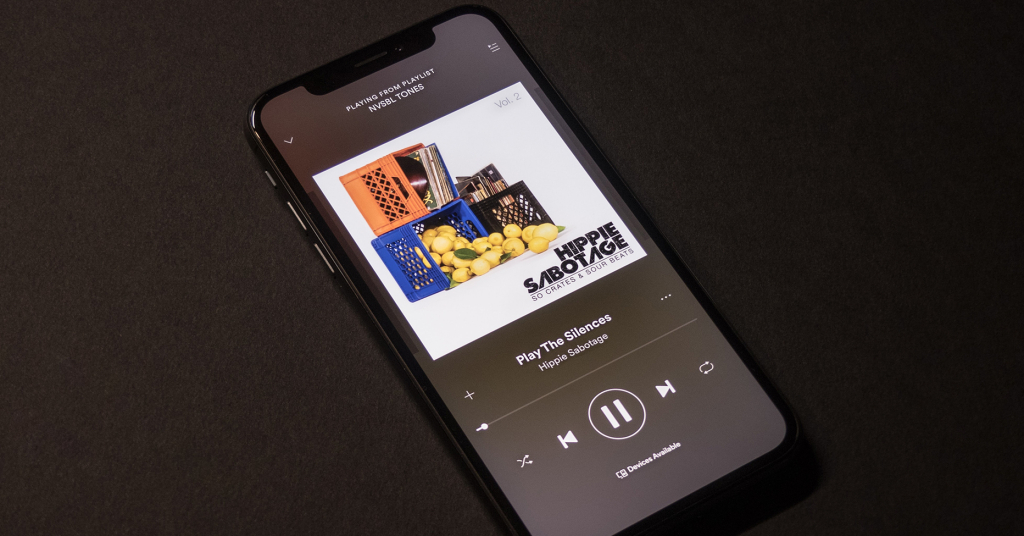
Сомневаемся, что ты когда-нибудь пользовался разделами “Телешоу и фильмы”, “Жанры” и “Авторы”. Разве что очень привередливый меломан постоянно заходит в них. Поэтому советуем избавиться от тех, что тебе не понадобятся.
Для этого открой приложение Apple Music – тапни на виртуальную кнопку “Править”, она находится в правом верхнем углу – удали все, что тебе не пригодится.
Например, мы удалили все строки, помимо “Загружено” и “Плейлисты”. Это одни из самых популярных разделов, которые пользователи чаще всего открывают. К прочему, “Плейлисты” очень трудно найти другими путями.
Просматривай музыку
На iPad медиатека и списки воспроизведения удобно размещены в виде двух виджетов на нижней панели. На iPhone элементы сгруппированы в разделе “Моя музыка”. Для более быстрого доступа к своей музыке ты можешь нажать на заголовок, чтобы увидеть больше деталей или изменить вид списка.
Также в разделе “Настройки”> “Музыка” можно организовать музыку так, как тебе удобно – сортировать альбомы по названию исполнителям.
Теперь поговорим о важных кнопках. Большое изображение – это кнопка проигрывания. Нажатие на любую другую область открывает список произведения. Так ты можешь быстро начать прослушивание или выбрать конкретные треки.
Эти простые советы дают возможность максимально эффективно управлять музыкальной библиотекой в Apple Music.
Новое в iTunes
Последняя версия на момент обновления статьи (июль 2024) – это 12.9. В новой сборке iTunes разработчики реализовали поддержку iPhone и iPad на iOS 12. Также подписчикам стал доступен поиск песен по тексту, новые страницы исполнителей.
Настройка Apple Music
При первом запуске нового приложения Apple Music или iTunes приложение предложит оформить бесплатную трехмесячную подписку.
Для оформления нужно Apple ID – чтобы войти в iTunes-магазин. К твоему профилю должна быть подвязана карта, с которой по окончанию пробного периода снимутся деньги за следующий месяц подписки.
Выбор тарифа
Когда ты будешь оформлять бесплатный пробный период на 3 месяца у тебя появится дальнейший выбор подписки. Которая начнется после окончания пробного периода. Ты можешь оформить индивидуальную подписку или семейную.
Управление аккаунтом
Далее тебе нужно принять условия и правила Apple и подтвердить покупку плана подписки. На карте должны быть деньги. Со счета списывается 1$ для подтверждения.
В случае, когда ты подключен к семейному Apple ID и не являешься администратором, любая покупка должна быть подтверждена владельцем ID.
Расскажите о своих предпочтения
С этим разделом ты сталкиваешь после активации пробного периода. Тебе нужно выбрать любимые жанры музыки. Для этого тапни на соответствующие иконки 1-2 раза. Здесь ты можешь удалить иконки жанров, которые не нравятся. От выбора на этом экране зависит какие исполнители будут отображаться в твоем аккаунте в дальнейшем.
Собственная обложка
При создании плейлиста ты можешь добавить к нему персональные характеристики: описание и картинку. Другие пользователи будут видеть эту информацию. Изображение можно подобрать как из галереи, так и сделать новый снимок.
Поделиться списком композиций
Делиться ссылкой на плейлист можно в социальных сетях, личных сообщениях благодаря дополнительным функциям, доступным для каждого плейлиста в общем списке.
Недавно добавленные
Существуют ярлыки для недавно добавленных списков музыки. Чтобы сохранить плейлист с персональной страницы с быстрым доступом к нему нажми на кнопку “Дополнительно” над описанием плейлиста и выбери “Добавить в Моя музыка”.
Управление списком воспроизведения
Чтобы удалить треки, нажми на кнопку “Редактировать” над списком на iOS. Помни, при включенной iCloud Music Library композиции сотрутся со всех устройств.
Фильтруйте плейлисты
По умолчанию в списке показаны и твои плейлисты и плейлисты пользователей, на которых ты подписан. Последние можно убрать из перечня видимых в твоей библиотеке.
Поддержка библиотеки iTunes Match
Apple Music поддерживает iTunes Match поэтому ты можешь проигрывать дорожи из iTunes на Mac со всех устройств, независимо от того, откуда треки были добавлены в плейлист.
Apple делает значительный шаг навстречу пользователям, расширяя возможности медиатеки в iCloud Music Library. Теперь будут доступны не только треки из Apple Music, но и загрузки из iTunes, которых нет в iCloud Music Library. Все эти дорожки можно будет воспроизводить с любых устройств.
Новая музыка в Apple Music
В Apple Music теперь можно легко отслеживать все новинки благодаря специальному каталогу новых релизов iTunes. Этот список во многом напоминает первую страницу iTunes Store и стоит того, чтобы его проверять, особенно если ты редко посещаешь магазин после подписки на Apple Music. Однако важно помнить, что не все позиции из iTunes Store доступны в библиотеке Apple Music.
Страница "New" (Новая музыка) предлагает многочисленные категории, включая разделы с важными музыкальными событиями. Это своего рода сводка новостей, но из-за большого объёма контента процесс может показаться трудоёмким. В этом случае помогут кураторские плейлисты с коллекциями треков от известных музыкальных изданий. Такие плейлисты позволят тебе быть в курсе всех актуальных музыкальных новинок, не тратя много времени на их поиск.
Проверяй страницу "New" регулярно, чтобы всегда быть в курсе самых свежих релизов и открывать для себя новую музыку.
Любимая песня на будильник
Просыпаться под звуки стандартных рингтонов – это не самое приятное ощущение. Раздражающий звук, который мы слышим с самого утра, может испортить настроение на весь день. Но это можно легко исправить.
#TEXT_ELEMENTS_1#Как установить песню из Apple Music на будильник:
- Открой программу “Часы”;
- Перейди в раздел “Будильник”;
- Тапни на любой из поставленных будильников;
- Зайди в пункт “Мелодия” и отыщи там раздел “Песня”;
- Нажми на кнопку “Выбор песни” и укажи необходимый трек.
Очень важно, чтобы музыка, которую ты установишь, была без отметки Lossless. Иначе этот способ не сработает. Кстати, советуем поставить на звонок что-то из легендарных песен от лучших авторов своего времени, а еще лучше – классическую музыку. Такие дорожки надоедают меньше всего.
Как удобно скачивать треки
Наверняка любой владелец подписки на яблочном музыкальном сервисе прекрасно знает, как загрузить песню на iPhone. На всякий случай напомним: найди композицию в поиске – тапни на три точки напротив трека – нажми “Загрузить” во всплывающем меню.
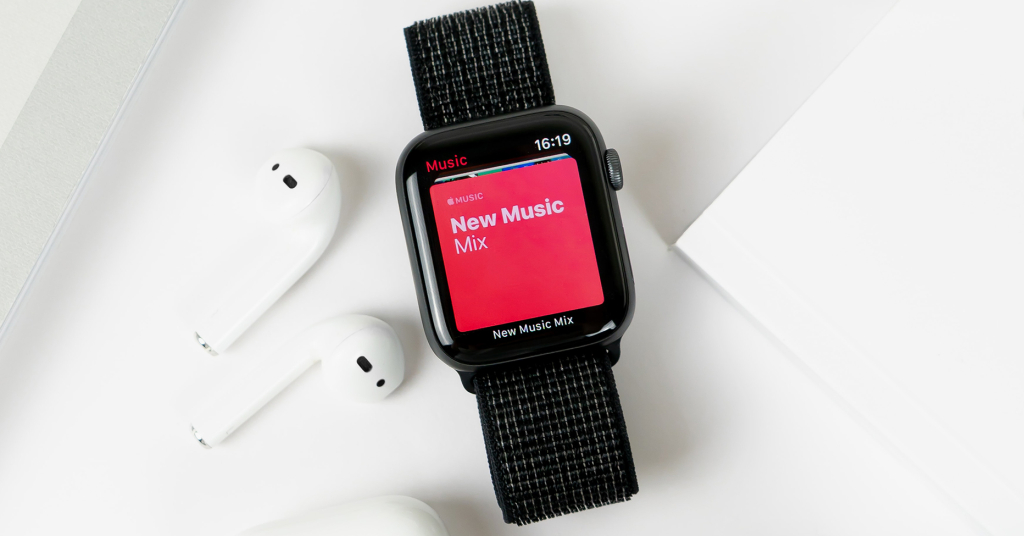
Но сейчас пойдет речь о другом. Многим пользователям недостаточно просто скачать песню на один из своих яблочных гаджетов. После загрузки на iPad трек останется только на нем. Если ты вдруг захочешь позже послушать его на Мас или Apple Watch, то придется снова провести всю процедуру.
Однако купертиновцы и для этого придумали отличную фичу под названием “синхронизация”. После ее активации музыка, которую ты скачаешь на смартфоне появится также на твоем планшете, компьютере и даже на смарт-часах.
Как синхронизировать песни в Apple Music:
- Открой приложение “Настройки”;
- Перейди в раздел “Музыка”;
- Активируй ползунок напротив пункта “Синхронизация медиатеки”.
Как сэкономить память на iPhone
Многие из нас часто меняют свои музыкальные предпочтения. Случается, что какие-то загруженные песни или исполнитель со временем начинают надоедать и забываются в папке скачанных. Тем временем они занимают определенное место в памяти iPhone. Чтобы экономить накопитель можно воспользоваться одной крайне полезной функцией.
#TEXT_ELEMENTS_2#Как установить ограничение на скачивание музыки в Apple Music:
- Открой “Настройки”;
- Перейди в раздел “Музыка”;
- Выбери раздел “Оптимизация хранилища”;
- Активируй одноименный ползунок;
- Выбери нужный объем.
На выбор система предлагает 4 ГБ, 8 ГБ, 16 ГБ, 32 ГБ. Большинству даже самых активных пользователей с головой хватит и 16 ГБ, на них поместится примерно 3200 песен. Их можно будет послушать в самолете, в дороге автомобилем или любом другом случае, когда нет доступа к интернету. Все остальные будут проигрываться только в режиме онлайн.
Конечно, это далеко не все секреты приложения Apple Music. Но мы постарались выделить самые важные, без которых сложно пользоваться стриминговым сервисом от Купертино.
Читать наш блог в Telegram