Как корректно перенести данные с Android на iPhone: советы
- Как перенести данные с Android на iPhone: подготовка
- Перенос контактов с Android на iPhone
- Перенос фотографий и видео с Android на iPhone
- Перенос сообщений и чата с Android на iPhone
- Перенос приложений и данных с Android на iPhone
- Перенос музыки и аудио с Android на iPhone
- Перенос календаря и событий с Android на iPhone
- Как убедиться, что все данные успешно перенесены на iPhone?
- Адаптер для быстрого переноса данных
- Move to iOS для Android
Раньше перенос данных с одного телефона на другой был долгим и нервным. Ведь все приходилось делать вручную, причем буквально. Вносить, например, те же контакты (которые не влезли на симку) в телефонную книгу нового устройства. Сегодня для этого существует масса приложений.
Однако, не все так радужно как звучит, и условно ручной труд все-таки придется задействовать. О том, как подготовиться к переносу всего и вся с Android на iPhone, а также о способах его максимально эффективно осуществить, расскажу в этой статье-инструкции. Поехали!
Как перенести данные с Android на iPhone: подготовка
Забота купертиновцев о новых пользователях iPhone выразилась в создании приложения, которое так и называется .

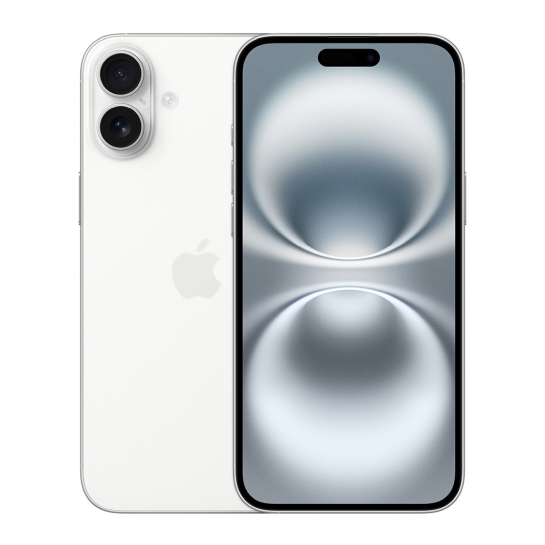
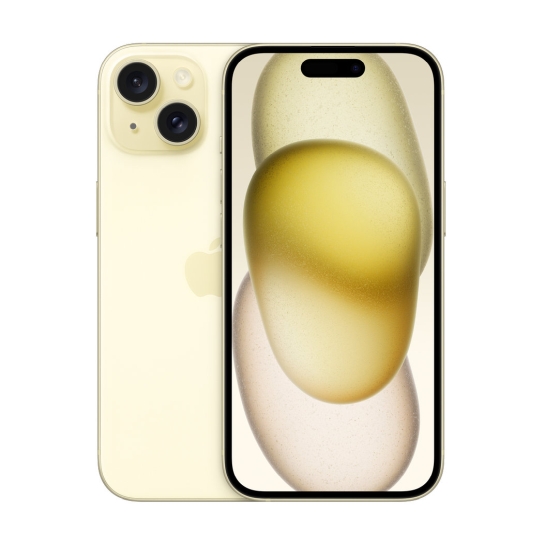
Первым делом скачай программу из Google Play на свой Android-смартфон и выполни ряд подготовительных действий:
- Активируй Wi-Fi на гаджете с Android.
- Проверь, подключены ли оба смартфона к источнику питания.
- Число гигабайт должно быть меньше объема хранилища твоего iPhone.
- Если у тебя Chrome, обнови его для переноса всех закладок.
Готово! Далее на iPhone в меню Быстрого старта жмешь на «Настроить вручную». В «Приложения и данные» кликаешь на «Перенести данные из «Android». Затем уже на Андроиде открываешь прогу «Переход на iOS» и со всем соглашаешься. Так можно довольно быстро перенести данные на iphone 16 pro бу. Если все сделать правильно, через некоторое время перенесется уйма вещей: от контактов до фото и видео. Но только не музыка, о ней далее.
Описанный выше способ сработает, если твой айфон из коробки или прошел процедуру полного сброса. В противном случае перенос производится «вручную».
Перенос контактов с Android на iPhone
Для того, чтобы перенести все свои контакты на Айфон, можно воспользоваться синхронизацией с аккаунтом Google.
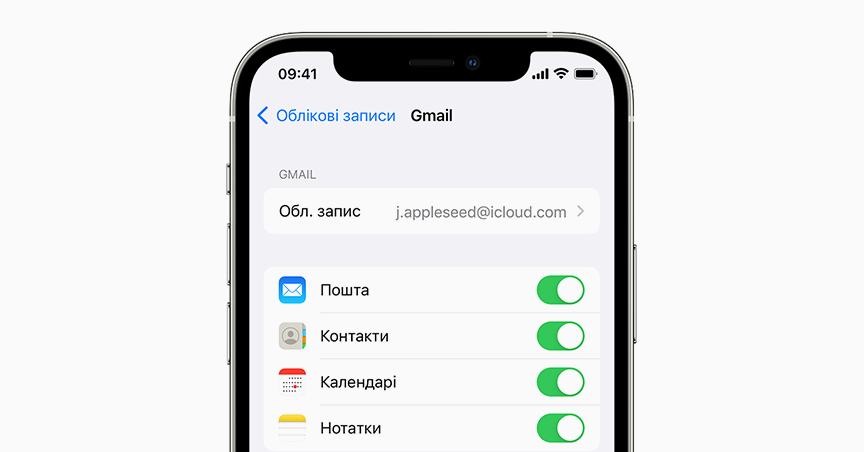
Вот, как это работает:
- добавляешь свой Gmail в учетные записи iPhone;
- активируешь синхронизацию контактов;
- параллельно включаешь синхронизацию на Андроиде;
- ждешь завершения копирования.
Готово! Все контакты удачно перенесены.
Перенос фотографий и видео с Android на iPhone
В случае с переносом фото и видео можно воспользоваться устройством-посредником – компьютером. Для этого подключи свой Android к компу с помощью кабеля, создай папку и перенеси туда все медиа. Если у тебя Mac, скачай .
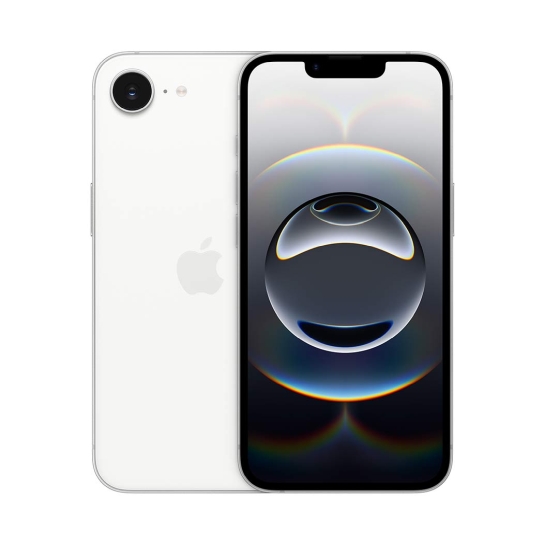
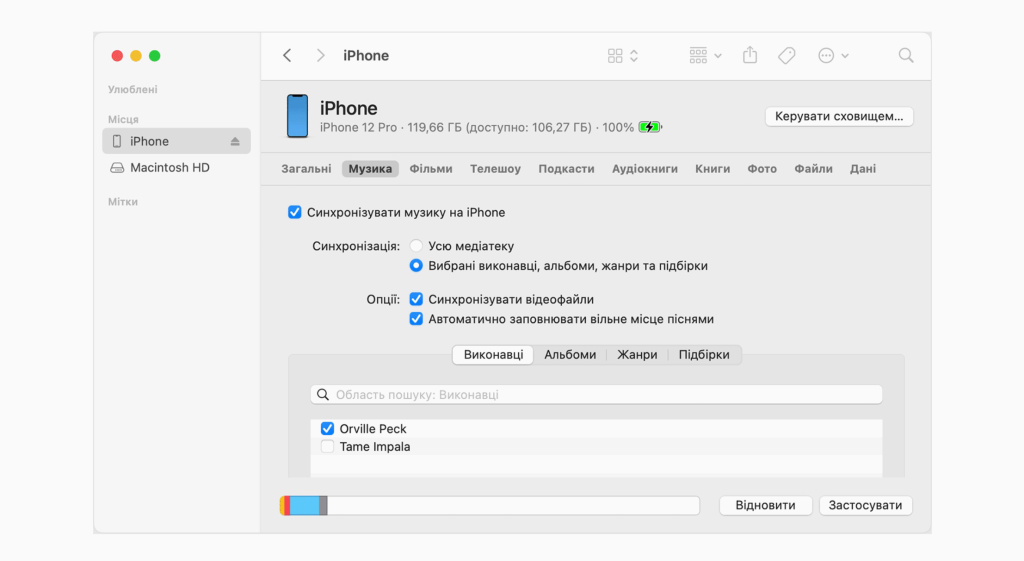
Следующим этапом подключи iPhone и синхронизируй фото и видео с помощью программы iTunes или Finder. Готово! Вся медиатека с Андроида появится в твоем iPhone.
Перенос сообщений и чата с Android на iPhone
Если говорить о сообщениях из WhatsApp, их получится перенести только с помощью приложения «Переход на iOS». В свою очередь, c тем же Telegram проблем нет вообще никаких. Просто на новом iPhone скачиваешь его и заходишь в свой аккаунт. И все сообщения тут как тут.
Перенос приложений и данных с Android на iPhone
По поводу документов. Их можно перенести в облако, в тот же Google Drive, и скачать их оттуда на свой iPhone. Или воспользоваться «услугами» компьютера с iTunes или Finder. Это такжее удобно, если у вас есть другие смартфоны.
А насчет приложений, многие из Google Play есть и в App Store. Скачать и установить их – вообще не проблема.
Перенос музыки и аудио с Android на iPhone
С переносом музыки такая же схема, как и с фото или видео. Понадобится компьютер и установленные на нем программы iTunes (для Windows) или Android File Transfer (для Mac).
Перенос календаря и событий с Android на iPhone
При переносе календаря поможет тот же метод, что и с контактами, – синхронизация с Google. На айфоне зайди в «Параметры» – «Календарь» – «Учетные записи» – «Новая учетная запись». Вводишь ту же, которую ты используешь на андроиде, выбираешь «Календари» и нажимаешь «Сохранить». Готово! Данные синхронизированы.
Как убедиться, что все данные успешно перенесены на iPhone?
Может быть так, что не все перенесется с Андроид на Айфон. Особенно, если задействовать «Переход на iOS». Поэтому запомни, сколько места занимают данные, которые ты собираешься переносить, и сравни эту цифру с результатом переноса.
Адаптер для быстрого переноса данных
Google всегда стремится оперативно решать актуальные проблемы пользователей, предлагая эффективные решения. Чтобы упростить перенос данных со старого смартфона на новый, компания разработала адаптер для быстрого переноса. Его можно купить отдельно. Также устройство входит в комплект новых Google Pixel. Адаптер имеет вид флешки с USB-разъемом с одной стороны и штекером Type-C с другой.
С помощью девайса ты сможешь легко перенести все важные данные со старого телефона на новый. Включая: фотографии, видеоролики, контакты, сообщения, музыку, события календаря, журнал звонков и т.д.
Весь твой привычный контент будет доступен на новом смартфоне за несколько минут.
Инструкция по использованию адаптера:
- Убедись, что оба устройства достаточно заряжены, чтобы процесс передачи данных не прерывался.
- Подключи адаптер к старому устройству.
- Используя USB-кабель, соедини оба устройства через адаптер.
- На старом устройстве появится запрос на установку соединения – разреши его.
- Следуй подробным пошаговым инструкциям на экране смартфона, чтобы перенести все необходимые данные.
Этот метод поддерживается большинством устройств на базе Android 5.0 и выше, а также iOS 8 и выше. Адаптер позволяет минимизировать время на настройку нового смартфона, делая процесс максимально простым и удобным.
Move to iOS для Android
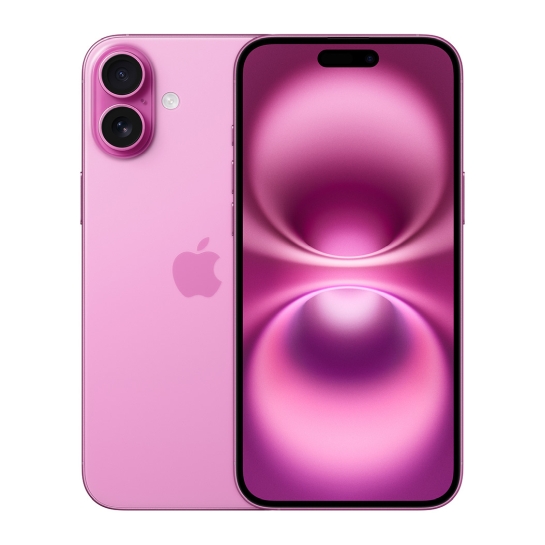
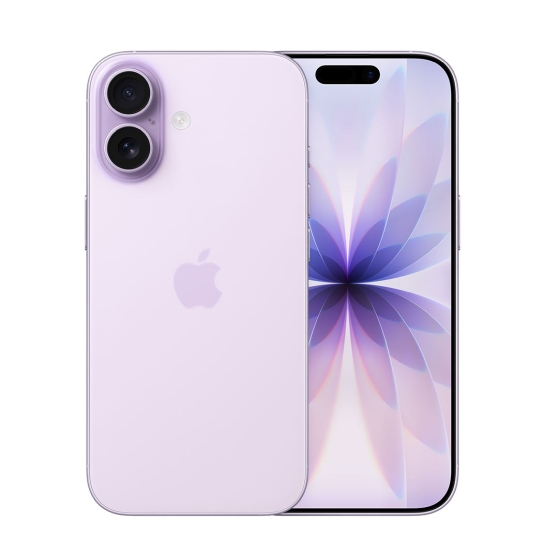
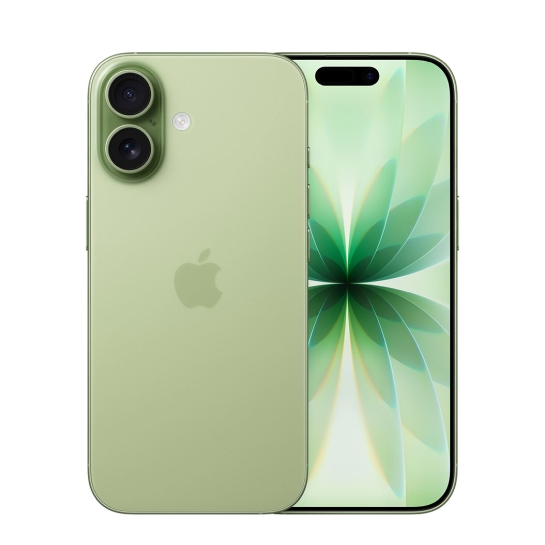
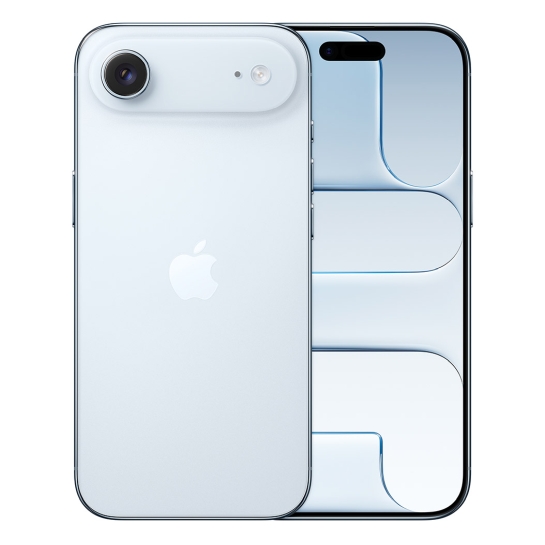
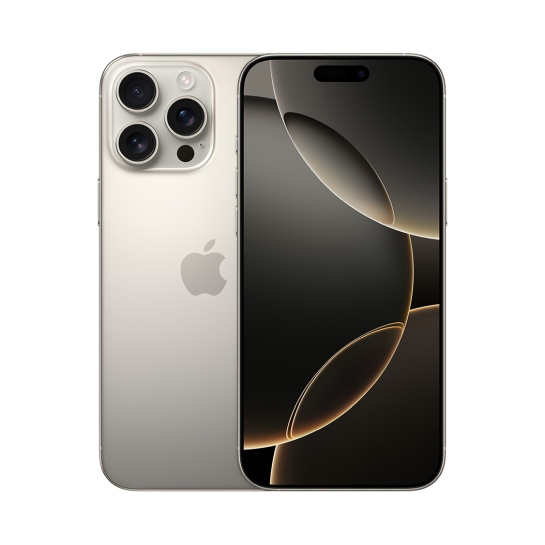
Приложение Move to IOS упрощает перенос данных с Андроида на iOS. С его помощью можно перенести контакты, сообщения, фотографии, видео, закладки браузера, учетные записи с электронной почты и календаря. И конечно, ты сможешь перенести все свои приложения, если они доступны на обеих платформах. Так, например, легко перенести данные используя cmf смартфон или айфон 16.
Короткая инструкция:
- Подготовь оба устройства. Гаджеты должны быть заряжены.
- Установи Move to iOS на андроид. Для этого скачай приложение в Google Play.
- Убедись что на новом девайсе iOS хватит места для содержимого андроид-устройства, включая micro-SD.
- Далее следуй инструкциям на экране. Например, функция быстрое начало позволит настроить без другого устройства (Apple). Но может потребоваться e-Sim.
- Дождись появления экрана “Перенос приложений и данных”. Затем выбери “С устройства Android”.
- Нажмите “Продолжить” при запросе доступа к геопозиции, отправке уведомлений.
- На экране устройства iOS появится одноразовый код, введите его на своем Андроиде.
- Разреши айфону подключиться к Wi-Fi.
- Выбери данные, которые хочешь перенести. Когда индикатор дойдет до конца и нажми “Готово”.
Следует знать, что музыка, книги и файлы PDF – переносятся вручную. Или можешь сохранить их на облачное хранилище, чтобы иметь к ним доступ.