Демонстрация экрана iPhone в режиме реального времени. И это не просто запись экрана
Функция Запись экрана появилась впервые на iPhone и iPad в iOS 11. Чтобы ее активировать, нужно перейти в Настройки – Пункт управления – Настроить элементы управления и добавить Запись экрана нажав на «+». После проделанных манипуляций ты сможешь активировать Запись экрана в любой момент из шторки пункта управления.
Кстати, ты же в курсе, что ты можешь не только записывать экран, но и комментировать голосом то, что ты делаешь. Для этого при активации Записи экрана, подержи эту кнопку чуть дольше и, в появившемся меню, включи микрофон.
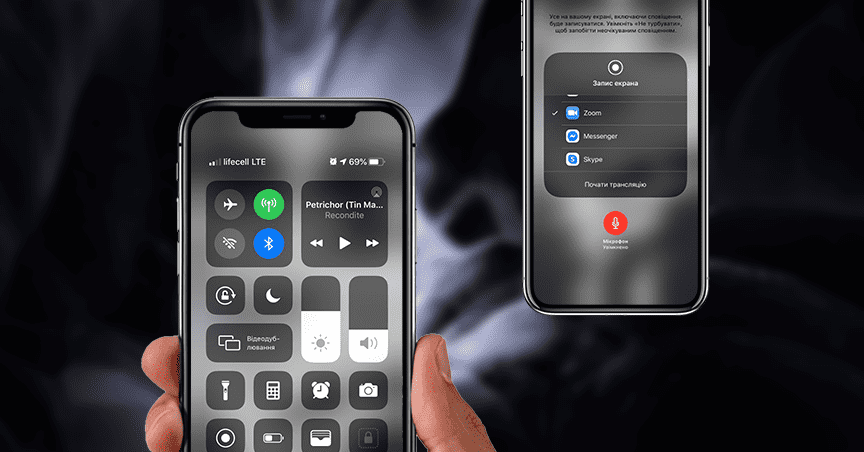
Мало кто знает, но здесь же можно не только записать видео демонстрации экрана, но и транслировать происходящее на дисплее телефона в режиме реального времени. Расшарить экран iPhone сегодня точно позволяют Google Meet, Skype и даже Facebook Messenger. Это не полный список приложений, но это самые популярные из них.
Как включить повтор экрана на iPhone
Если ты хочешь поделиться экраном iPhone с другим устройством, например телевизором, компьютером или ноутбуком, функция повтора экрана на iOS поможет тебе это сделать без лишних усилий. Вот как активировать эту функцию:
- Проведи пальцем вниз из верхнего правого угла экрана iPhone, чтобы открыть Центр управления.
- Найди кнопку «Повтор экрана» (она выглядит как два пересекающихся прямоугольника).
- Нажми на неё, и появится список доступных устройств.
- Выбери устройство, с которым хочешь поделиться экраном iPhone, и наслаждайся трансляцией!
Этот метод работает как через AirPlay, так и через другие совместимые устройства, поддерживающие трансляцию экрана с iPhone.
Повтор экрана с айфона на макбук
Если ты используешь MacBook, то трансляция экрана iPhone на макбук через AirPlay – это отличное решение. Вот как можно вывести изображение с айфона на мак:
- Убедись, что iPhone и Mac подключены к одной сети Wi-Fi.
- На iPhone открой Центр управления и выбери «Повтор экрана».
- В списке устройств выбери свой Mac.
- На экране Mac отобразится запрос на подключение – подтверди его.
Теперь ты сможешь транслировать с айфона на макбук любые медиафайлы, презентации или просто показывать, что происходит на твоём экране.
Демонстрация экрана iPhone на телевизор
Если ты хочешь устроить демонстрацию экрана iPhone на телевизор, особенно без использования проводов, AirPlay – это самое удобное решение. Вот как это сделать:
- Убедись, что твой телевизор поддерживает AirPlay (это могут быть устройства Apple TV или телевизоры с встроенной поддержкой AirPlay).
- Подключи iPhone и телевизор к одной Wi-Fi сети.
- Открой Центр управления на iPhone и выбери «Повтор экрана».
- Выбери свой телевизор в списке доступных устройств.
- Подтверди запрос на подключение на экране телевизора.
Теперь всё, что ты видишь на iPhone, будет отображаться на телевизоре. Эта демонстрация экрана телефона на ПК или телевизор идеально подходит для просмотра фотографий, видео и даже игр на большом экране.
Как вывести экран айфона на ноутбук через USB
Если тебе нужно вывести экран айфона на компьютер или ноутбук через USB, например, для записи или демонстрации, вот как это сделать:
- Подключи iPhone к компьютеру с помощью кабеля USB.
- Убедись, что на компьютере установлено приложение QuickTime Player (для Mac) или аналогичное приложение для ПК, поддерживающее трансляцию экрана.
- Открой QuickTime Player и выбери «Файл» → «Новая видеозапись».
- Рядом с кнопкой записи появится стрелка вниз, выбери в списке свой iPhone как источник видео.
Теперь на экране компьютера отобразится всё, что происходит на твоём iPhone. Этот способ удобен для тех, кто хочет транслировать экран айфона на ПК для создания обучающих видео или презентаций, а также для тех, кому нужно показать экран в реальном времени.
Как подключить айфон к ПК для трансляции экрана
Для трансляции экрана iPhone на ПК существует несколько методов, как с использованием проводов, так и беспроводным способом:
- Через Wi-Fi с помощью AirPlay и специальных программ: Можно использовать программы типа Reflector или LonelyScreen, которые превращают твой ПК в устройство, поддерживающее AirPlay.
- Через USB: Как уже было сказано ранее, ты можешь использовать QuickTime Player для Mac, либо специальные приложения для ПК, которые поддерживают вывод экрана через USB.
В любом случае, ты легко можешь вывести экран айфона на компьютер, как по Wi-Fi, так и через кабель, в зависимости от твоих предпочтений и доступных инструментов.
Теперь ты знаешь, как использовать повтор экрана iOS для различных устройств – от телевизоров до ноутбуков и ПК. Функции дублирования экрана и трансляции позволяют легко показать экран iPhone на большом экране или записать видео с телефона. Как подключить e-sim мы уже обсудили ранее, а теперь у тебя есть все необходимые инструменты для использования всех возможностей iPhone в полной мере.
Читать наш блог в Telegram