
SOS на iPhone – Как настроить экстренный вызов?
Современный мир — это когда непредвиденные ситуации могут случится с каждым из нас, чего конечно же не хотелось бы. Многие опасности мы не можем предусмотреть и избежать их, поэтому нужно быть готовым к экстренной ситуации.
С развитием современных технологий перестраховаться можно даже с помощью обычного iPhone. К примеру, в смартфоне Apple есть функция экстренного вызова доверенного контакта и экстренных служб на случай ЧП через голосовой ассистент Siri. Как это работает, и как настроить — сейчас расскажу.
SOS на Айфоне – что это такое
Лучше не попадать в ситуацию, когда тебе нужно вызвать скорую, полицию или пожарную службы. Но если чрезвычайная ситуация случится тебе поможет функция iPhone SOS. С сентября 2022 года в Украине можно звонить на единый номер 112 для любых экстренных случаев.
Функция SOS уже настроена и активирована на твоем iPhone, никаких дополнительных действий тебе делать не нужно. Даже если у тебя нет сети, смартфон попроует связаться с ближайшей доступной вышкой.
Еще одно удобство функции – тебе не нужна сим-карта для ее использования. Это встроено в стандарт GMS и будет работать на любом iPhone даже если он куплен в другой стране.
Настройка экстренного вызова на Айфоне
Опция SOS на iPhone готова к действию сразу после распаковки. Но она также настраивается. Зайди в параметры своего iPhone и выбери раздел “Эксренный вызов – SOS”. Какие функции здесь ты увидишь?
- Вызов по клавишам: Можно настроить, чтобы вызвать помощь, просто нажав и удерживая кнопку питания и одну из кнопок громкости. Не сложно, правда?
- Вызов пятью нажатиями – если паника и не до удерживания? Пять кратких нажатий на кнопку питания, и помощь уже в пути!
- Тихий режим – никому не хочется пугать всю округу громким сигналом, верно? Так что можешь сделать вызов без лишнего шума.
- Обратный отсчет. Если любишь немного драмы, можешь оставить эту функцию включенной.
А если передумал вызывать помощь, нет проблем! Просто потяни ползунок экстренного вызова вправо на экране и подтверди свое решение.
Экстренный вызов доверенному контакту
Эта фишка появилась еще в iOS 11. И я считаю, ее нужно настроить каждому пользователю! Функция позволяет оповестить надежного друга, родственника или даже врача — сюда можно подставить твой доверенный контакт, который может помочь в случае непредвиденной ситуации.
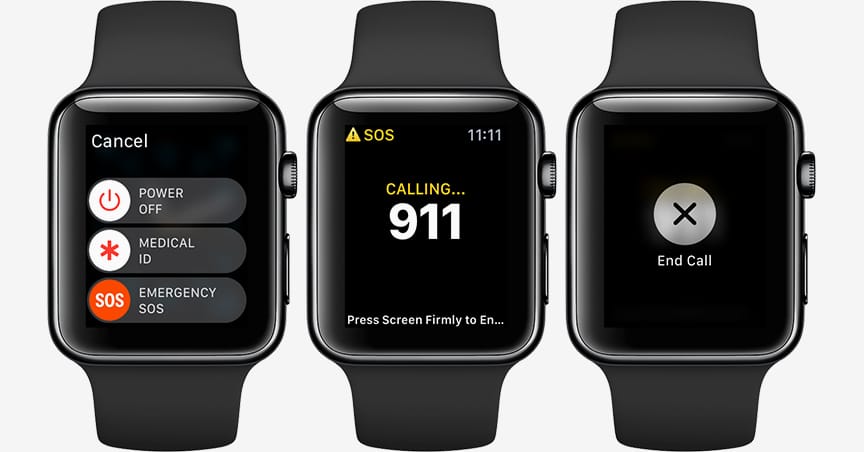
Доверенный человек получит сообщение о том, что ты звонил в службу спасения. Помимо этого, в оповещении будет твоя точная геопозиция в режиме реального времени. Если ты будешь перемещаться, то местоположение обновится.
Как добавить контакт на случай ЧП:
- Зайди в “Настройки”
- Пролистай вниз и найди пункт “Экстренный вызов — SOS”, тапни по нему
- Выбери строку “Изменить контакты на случай ЧП”
- Затем нажми “Править” в правом верхнем углу
- Тапни по пункту “Добавить контакт на случай ЧП”
Важно. В этом случае можно внести только номер из уже сохраненных контактов на смартфоне. Помимо этого, на этой же странице Настроек мы советуем заполнить свою медкарту. Это займет несколько минут, но может спасти в непредвиденной ситуации, если ты вдруг окажешься без сознания, а врачу скорой понадобится, скажем, срочно узнать твою группу крови.
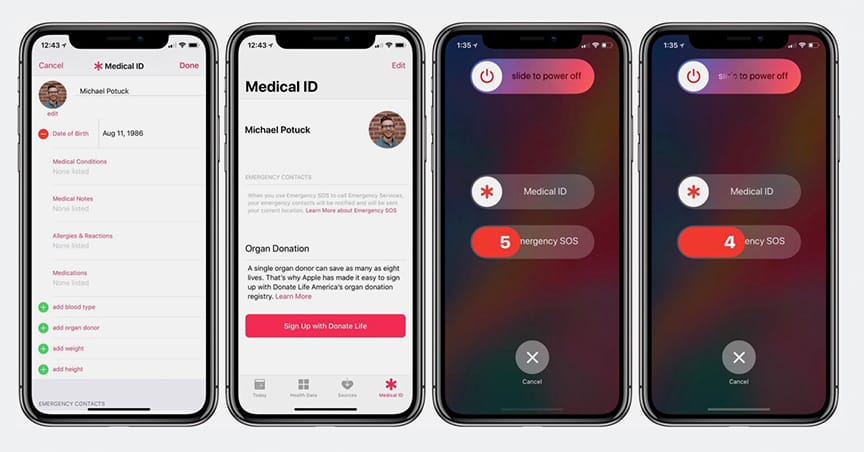
И обязательно активируй плажку “На заблокированном экране”, чтобы можно было использовать эту опцию максимально быстро, без дополнительной разблокировки гаджета.
Как сделать экстренный вызов через Siri
В новой версии операционной системы iOS 14.5 появилась возможность позвонить экстренным контактам и службам через умного говоруна Siri. Для этого нужно сказать “Привет Сири, позвони моему контакту в экстренных случаях”.
Если ты забил несколько людей, то она переспросит: кому именно набрать. Помимо этого, через ассистента можно позвонить и в экстренные службы через команду “Привет Сири, экстренный вызов”.
Конечно я надеюсь, что мне никогда не придется воспользоваться этой функцией. По крайней мере, пока таких ситуаций не было. Но с другой стороны, никогда не знаешь что может случится в будущем. Если уж в смартфонах Apple есть такая фишка, то почему бы ее не настроить. Это же займет всего несколько минут.
Как разблокировать Айфон через SOS
Для разблокировки iPhone с помощью функции "Экстренный вызов — SOS":
- Удерживай боковую кнопку и одну из кнопок громкости до появления ползунка "Экстренный вызов — SOS".
- Перетащи ползунок, чтобы вызвать службы экстренной помощи. Если ты продолжишь удерживать кнопки, начнется обратный отсчет, и после его завершения iPhone автоматически позвонит в службы экстренной помощи.
Для iPhone 7 и более ранних моделей:
- Быстро нажми боковую (или верхнюю) кнопку пять раз.
- Появится ползунок "Экстренный вызов". Перетащи его, чтобы вызвать службы экстренной помощи.
После завершения вызова iPhone отправит текстовое сообщение с информацией о твоем местоположении контактам для чрезвычайных ситуаций. Не забудьте, что использование этой функции может предоставить данные о геолокации. Если ты используешь функцию "Экстренный вызов — SOS", для повторного использования Touch ID или Face ID потребуется ввести код-пароль, даже если вызов не был завершен.
Читать наш блог в Telegram