Как настроить тачпад на Mac
Ты решил настроить на своем MacBook touchpad или перешёл с Windows на Mac и не знаешь с чего начать? Первое мы разбираем в этом материале, а про второе можно прочитать тут "Как перейти с Windows на Mac". Бери свой MacBook и поехали!
Как включить touchpad MacBook? 5 шагов
Как настроить тачпад на маке? Для начала его нужно активировать. Просто следуй инструкции:
- Для начала включи ноутбук, если он еще не включен. Серия MacBook роли не играет.
- Теперь заходи в Настройки. Ты можешь найти их в доке (это та симпатичная иконка с шестеренкой) или просто использовать Spotlight. Для этого нажми на лупу в правом верхнем углу экрана и начни вводить "Системные настройки".
- Переходи в раздел “Трекпад”. Внутри параметров тебя ждет целый мир возможностей настроить макбук под свои задачи и потребности. Но нас сейчас интересует только “Трекпад”. Легко найти: просто посмотри на иконку с трекпадом – она выглядит как маленький прямоугольник с круглыми углами. Тапни на неё.
- В меню этого раздела тебе необходимо найти вкладку, которая называется “Управление трекпадом”. Убедись что напротив пункта “Включить трекпад” стоит галочка.
- Трекпад включен, теперь время настроить его под свои предпочтения. Нравятся жесты? Вперед! Настраивай листание, масштабирование, повороты и другие фишки. Возможно, тебе понравится, как работает "нажатие с усилием" (Force Touch) – эта штука умеет распознавать силу нажатия. В общем, развлекайся и экспериментируй!
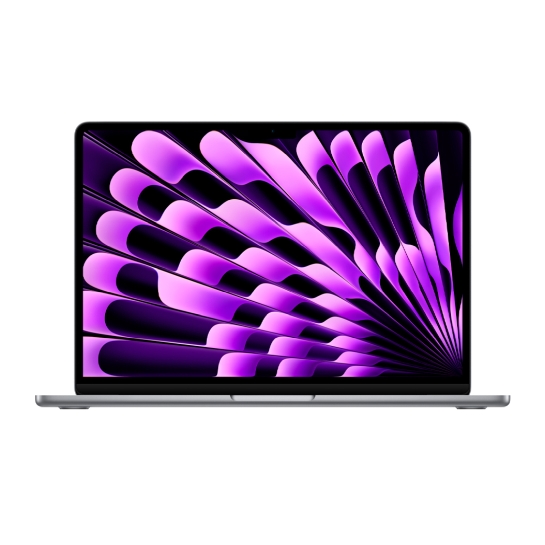

Если что-то пошло не так и трекпад не работает, попробуй перезагрузить MacBook. Если не получилось переходи к следующему разделу.
Что делать, если не работает тачпад на Mac?
Если перезагрузка не помогла, стоит зайти в настройки. Открой “Системные настройки” и выбери “Трекпад”. Убедись, что все опции включены и настройки соответствуют твоим предпочтениям. Иногда неправильная настройка может вызвать проблемы с тачпадом.
Следующее, попробуй очистить трекпад от грязи и мусора. Возьми в руки мягкую ткань (лучше микрофибру) и аккуратно протри трекпад. Убедись, что твои руки чистые и сухие, перед тем, как использовать Мак.
Если не получилось, нужно сбросить параметры PRAM и SMC. Следуй инструкциям ниже:
Сброс PRAM:
- Выключи Mac.
- Включи его и сразу нажми и удерживай клавиши Option+Command+P+R.
- Держи кнопки секунд 20. Мак должен перезагрузиться во время этого процесса.
Сброс SMC:
- Выключи Mac.
- Нажми и удерживай Shift+Control+Option на левой стороне клавиатуры и кнопку питания одновременно.
- Отпусти все клавиши.
- Включи Mac.
Важно также проверить, чтобы у тебя было установлено последнее обновление macOS. Проблемы с трекпадом, не редко, вызываются ошибками в системе. Исправляются они с помощью обновлений ПО. Лучше всего, чтобы процесс был автоматическим. Если какие-то функции не понятны, то можно воспользоваться переводчиком в Safari на Mac, подробнее о нём у нас так же есть материал.
Если ничего из вышеперечисленного не помогло, зайди в Системные настройки и проверь не включена ли опция “Игнорировать встроенный трекпад, если подключена мышь или трекпад”.
Далее нужно будет обращаться в службу поддержки или сервисный центр. Возможно аппаратное повреждение трекпада. С чем мы разберемся в следующем разделе.
Аппаратные проблемы: почему перестал работать тачпад на Маке?
Здесь мы перечислили самые известные проблемы самого трекпада:
- Износ. Как и любая другая часть устройства, трекпад может повредиться со временем. Постоянное нажатие и использование могут вызвать физическое изнашивание компонентов. Здесь тебе поможет только авторизованный сервисный центр Apple. Потому что мы категорически не рекомендуем самостоятельно заменять детали. Обратись в сервисный центр.
- Проблема с батареей. В старых моделях MacBook батарея со временем может разбухать. Это оказывает давление на трекпад, мешая его нормальной работе. Если видишь деформации корпуса – срочно тащи мак в ремонт.
- Проблемы со шлейфами и коннекторами. Тачпад подключается к материнской плате через шлейфы и коннекторы. Со временем они могут ослабнуть, повредиться или отсоединиться. Такую проблему сложно диагностировать и исправить самостоятельно.
- Повреждение от жидкости. Если у тебя проливалась вода на лептоп, скорее всего возникла коррозия или короткое замыкание компонентов.
- Проблема с материнской платой. В редких случаях нерабочий тачпад свидетельствует о проблемах с материнкой.
- Неисправный контроллер трекпада. Контроллер управляет функциями и взаимодействиями с системой. Если эта деталь становится неисправной, тачпад перестает реагировать на прикосновения.
В любом случае тебе не обойтись без помощи сервисного центра.
Драйверы touchpad MacBook
На MacBook драйверы для тачпада встроены в операционную систему macOS. Все необходимые функции и жесты интегрированы в систему, поэтому тебе не нужно искать и устанавливать отдельные драйверы.
Тачпад отключен в BIOS/UEFI: как активировать тачпад на Mac в BIOS
MacBook не использует традиционные BIOS или UEFI, как это делают ПК с Windows. Вместо этого Apple применяет свою систему под названием EFI (Extensible Firmware Interface). В EFI нет настроек для управления периферийными устройствами, такими как тачпад. Все настройки производятся на уровне операционной системы macOS.
Если у тебя возникли проблемы с тачпадом, скорее всего, это связано с настройками системы или аппаратными неисправностями. Решение этих проблем смотри в предыдущих разделах, где описаны сброс NVRAM/PRAM и SMC, а также проверка обновлений macOS.
Специальные клавиши: как включить тачпад на Маке клавишами
В macOS нет специальных клавиш для включения или отключения тачпада. Однако, если у тебя подключена внешняя мышь и тачпад перестал работать, возможно, в настройках включена опция "Игнорировать встроенный трекпад при подключении мыши или трекпада".
Как проверить и изменить эту настройку:
- Открой "Системные настройки".
- Выбери "Универсальный доступ".
- Перейди в раздел "Мышь и трекпад".
- Убедись, что опция "Игнорировать встроенный трекпад при подключении мыши или трекпада" отключена.
Надеемся, тебе была полезна статья.
Выводы: как настроить тачпад на Маке под себя
Тачпад на MacBook можно настроить под свои предпочтения в разделе "Системные настройки". Вот как это сделать:
- Откройте "Системные настройки".
- Выберите "Трекпад".
Основные настройки:
Точки и клики:
- Касание для клика: Включите, чтобы кликать одним касанием.
- Вторичный клик: Настройте для клика правой кнопкой мыши (например, касание двумя пальцами).
- Сенсорное нажатие и удержание: Включите для быстрого доступа к функциям с усилием.
Прокрутка и масштабирование:
- Прокрутка двумя пальцами: Включите для вертикальной и горизонтальной прокрутки.
- Масштабирование: Включите для масштабирования с помощью разведения или сведения пальцев.
- Смарт-увеличение: Включите для увеличения при двойном касании двумя пальцами.
Жесты:
- Проведение для перехода между страницами: Настройте для перехода между страницами в браузере или документах.
- Проведение для перехода между приложениями в полноэкранном режиме: Настройте для перехода между полноэкранными приложениями.
- Открытие центра уведомлений: Включите для быстрого доступа к уведомлениям.
Дополнительные настройки:
- Отзывчивость трекпада: Регулируйте скорость курсора и чувствительность к жестам.
- Жесты Force Touch: Включите и настройте использование усилия для дополнительных функций.